- اخبار بازار سهام ایالات متحده: داو ، Nasdaq به شدت بیشتر از خوش بینی در مورد سقف بدهی پایان می یابد
- با ما تماس بگیرید
- نثر کامل T. S. Eliot: نسخه بحرانی
- شش گاو نر بزرگ از سال 1962 (و اصلاحات آنها)
- ژاپن: 25 سال اضافه کردن نقدینگی و شمارش
- اخبار ادوات
- لغزش در جفت های فارکس و ارز که بیشتر تحت تأثیر قرار می گیرند.
- نمادهای ارزی در یونیکد و طرح صفحه کلید برای آنها
- دارایی رفتاری
- تفاوت بین فیات و stablecoins

آخرین مطالب
امکانات وب


بیشتر اسیلوسکوپ ها به یک مدار ماشه مجهز شده اند تا وقتی یک بیماری خاص در سیگنال ورودی رخ می دهد ، اندازه گیری را شروع کنند. از تحریک هم برای ضبط رویدادهای سیگنال منحصر به فرد و برای تثبیت نمایش سیگنال های تکراری استفاده می شود. بدون شروع ، سیگنال ها در زمان های تصادفی اندازه گیری و نمایش داده می شوند. مدار ماشه دارای چندین تنظیم است که به تنظیمات ماشه ابزار و تنظیمات ماشه کانال تقسیم می شوند.
گفتگوی Trigger Properties


بیشتر تنظیمات ماشه در گفتگوی Trigger Properties ترکیب می شوند. برای باز کردن گفتگوی Trigger Properties ، روی دکمه Trigger Properties در نوار ابزار ابزار کلیک کنید. گفتگوی Trigger Properties امکان مشاهده و کنترل تنظیمات ماشه و کانال را فراهم می کند. علاوه بر این ، در مورد نوع ماشه انتخاب شده و مثالهایی که باعث ایجاد ماشه (ستون سمت چپ) می شود ، توضیح می دهد و باعث ایجاد ماشه (ستون سمت راست) نمی شود. یک گفتگو برای هر ساز باز شده در دسترس است.
تنظیمات ماشه ابزار
این بخش تنظیمات ماشه ابزار را درمان می کند. این تنظیمات بر خلاف تنظیمات ماشه کانال ، که فقط یک کانال از ساز را تحت تأثیر قرار می دهد ، بر کل ابزار تأثیر می گذارد.
منبع
چندین تنظیم مختلف ماشه در دسترس است که تعیین می کند چگونه سیستم بر روی یک سیگنال ایجاد می کند. تنظیم منبع ماشه ابزار تعیین می کند که از سیگنال های ماشه برای ایجاد ابزار استفاده می شود.
منبع ماشه را می توان در یک کانال واحد یا هر ترکیبی از کانال ها یا منابع دیگر ماشه تنظیم کرد. منابع می توانند با استفاده از یک عملکرد OR منطقی ترکیب شوند. در تصویر زیر ، منبع ماشه روی CH1 یا EXT1 تنظیم شده است.
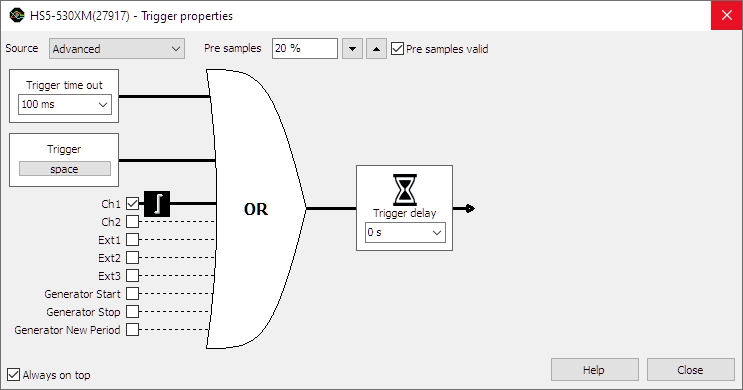
هنگامی که هیچ منبع ماشه ای انتخاب نشده است ، سیستم ماشه غیرفعال می شود و ساز آزاد است: اندازه گیری مستقیم نمونه های پست را به طور مستقیم شروع می کند.
تغییر منبع ماشه
تغییر منبع ماشه یک ابزار در نرم افزار اسیلوسکوپ چند کانال را می توان به روش های مختلف انجام داد:
- باز کردن گفتگوی Trigger Properties و انتخاب منبع ماشه مورد نیاز با استفاده از انتخاب منبع. گزینه Advanced امکان ایجاد ترکیبی از منابع ماشه ای را فراهم می کند.
- با کلیک بر روی برچسب منبع Trigger در نشانگر منبع Time-Out + Trigger در نوار ابزار ابزار و انتخاب مقدار مورد نیاز از منوی پنجره.
- کشیدن نماد ماشه (و غیره) از یک محور به محور دیگر در یک نمودار.
- با کلیک راست بر روی ساز در درخت شیء و انتخاب منبع ماشه و سپس مقدار مورد نیاز در منوی بازشو.
- با کلیک راست بر روی نماد ماشه در یک محور و انتخاب حرکت به و سپس مقدار مورد نیاز در منوی پنجره.
- با استفاده از دکمه Trigger Source Enable در نوار ابزار کانال برای کانال مورد نیاز.
منابع ماشه
ماشه کانال
از کانال ها می توان به عنوان منبع ماشه استفاده کرد. محرک های کانال از طریق نوع ماشه ، سطح ماشه ، هیسترزیس ماشه ، وضعیت ماشه و خاصیت زمان شرایط تنظیم قابل تنظیم هستند.
دیجیتال خارجی
علاوه بر محرک های کانال ورودی معمولی ، بیشتر ابزارهای مهندسی Tiepie دارای ورودی ماشه خارجی هستند که می تواند برای اتصال یک سیگنال ماشه دیجیتال خارجی استفاده شود. سطح ماشه و هیسترزیس را نمی توان برای این ورودی ماشه تنظیم کرد ، اما لبه (در حال افزایش یا در حال سقوط) سیستم باید واکنش نشان دهد.
ژنراتور
Wifiscope WS5 ، Handyscope HS5 و Handyscope HS3 مجهز به ژنراتور شکل موج دلخواه هستند. این ژنراتور دارای سیگنال های ماشه داخلی است که می تواند به عنوان منبع محرک مورد استفاده قرار گیرد:
- ژنراتور شروع این سیگنال با شروع تولید مداوم یا تولید پشت سر هم ، یا با دکمه شروع یا توسط یک سیگنال ماشه خارجی تولید می شود.
- ژنراتور دوره جدید این سیگنال هنگامی تولید می شود که کل بافر ژنراتور شکل موج دلخواه پردازش شود و ژنراتور شکل موج دلخواه دوباره از ابتدای بافر شروع شود.
- متوقف کردن ژنراتور این سیگنال هنگامی تولید می شود که تولید مداوم نسل پشت سر هم توسط دکمه توقف متوقف شود یا نسل پشت سر هم متوقف شود زیرا تعداد مورد نیاز دوره تولید شده است.
نمونه های قبل از ماشه / قبل
با استفاده از اسیلوسکوپ های ذخیره سازی دیجیتال ، طول رکورد تعداد نمونه هایی را که اندازه گیری می شوند تعیین می کند. تمام این نمونه ها را می توان پس از وقوع ماشه اندازه گیری کرد. با این وجود با انتخاب نمونه های قبل ، می توان (بخشی از) رکورد را قبل از وقوع ماشه اندازه گیری کرد.
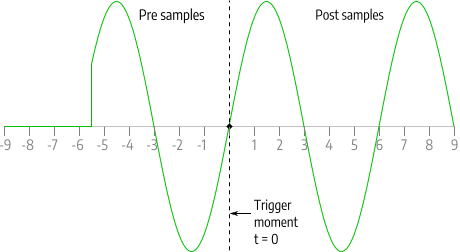
رکورد کل سپس در یک قسمت قبل از ماشه و یک قسمت محرک پست به ترتیب حاوی نمونه های قبل و نمونه های بعد از آن تقسیم می شود. به این ترتیب می توان "به موقع نگاه کرد" زیرا نمونه های قبل از لحظه ماشه ضبط شدند.
با استفاده از ابزارهای مهندسی Tiepie می توان لحظه ماشه را در هر موقعیتی در رکورد تعریف کرد.
تغییر لحظه ماشه در نرم افزار اسیلوسکوپ چند کانال می تواند به روش های مختلف انجام شود:
- با کلیک بر روی دکمه های افزایش/کاهش قبل از ماشه و در نوار ابزار ابزار.
- باز کردن گفتگوی تنظیمات ابزار با استفاده از دکمه گفتگوی تنظیمات ابزار و انتخاب تنظیمات قبل از ماشه مورد نیاز در گفتگو.
- با استفاده از HotKeys Shift + ← و تغییر +.
- با کشیدن مثلث کوچک روی کشویی در نوار افقی در زیر نمودار که سیگنال های سمت چپ یا راست را نشان می دهد. موقعیت مثلث در نوار پیمایش نشان دهنده لحظه ماشه در رکورد اندازه گیری شده است.
- با استفاده از نمونه های قبل از دستگیره در نوار ابزار ابزار.
- با کلیک راست بر روی پیمایش افقی در زیر نمودار که سیگنال ها را از ساز و انتخاب پیش از ماشه و سپس درصد مناسب پیش از ماشه در منوی بازشو نشان می دهد.
- با کلیک راست بر روی ساز در درخت شی ، انتخاب قبل از ماشه و سپس درصد مناسب پیش از ماشه در منوی پنجره.
نکته: هنگام تنظیم لحظه ماشه از طریق منوی بازشو ، کاربر گزینه تعریف شده است. همچنین اجازه می دهد تا مقدار را به عنوان تعدادی نمونه یا به عنوان زمان تنظیم کنید.
نمونه های قبل معتبر
هنگام اندازه گیری نمونه های قبل ، دو لحظه ممکن برای فعال کردن سیستم ماشه وجود دارد:
- نمونه های قبل از اعتبار معتبر: هنگامی که تعداد نمونه های قبل از شروع اندازه گیری اندازه گیری می شوند.
- نمونه های قبل از غیرفعال: بلافاصله هنگام شروع اندازه گیری
نمونه های قبل از آن معتبر فعال شده اند
هنگامی که سیستم ماشه پس از اندازه گیری تعداد نمونه های قبل از شروع اندازه گیری فعال می شود و یک ماشه رخ می دهد ، تمام نمونه های قبل اندازه گیری می شوند و سیگنال واقعی را نشان می دهند.
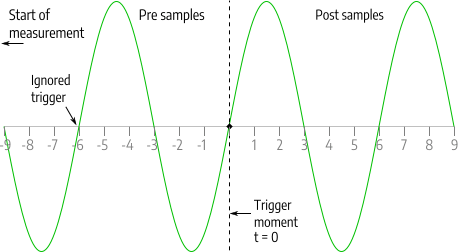
مزیت فعال کردن سیستم ماشه پس از تعداد نمونه های قبل این است که تمام نمونه های قبل از آن معتبر هستند و هیچ سردرگمی ممکن است افزایش یابد. نقطه ضعف فعال کردن تعداد سیستم ماشه نمونه های قبل از آن این است که در حین اندازه گیری نمونه های قبل ، سیستم ماشه هنوز فعال نیست. اگر یک ماشه در حالی که هنوز نمونه های قبل از آن اندازه گیری می شود رخ دهد ، این ماشه نادیده گرفته می شود و اندازه گیری ضبط نمی شود. هنگام اندازه گیری یک سیگنال دوره ای ، این ممکن است مشکلی نباشد ، اما هنگام تلاش برای گرفتن یک پدیده متناوب ، این ممکن است یک مشکل بزرگ باشد.
نمونه های قبل از غیرفعال معتبر
هنگامی که سیستم ماشه بلافاصله پس از شروع اندازه گیری فعال می شود، و اولین ماشه قبل از اندازه گیری تعداد نمونه های اولیه رخ می دهد، بخشی از نمونه های اولیه اندازه گیری نشده باقی می ماند. این نمونه ها در نمودار به صورت 0 ولت در سمت چپ نمودار رسم می شوند. در لحظه ای که اندازه گیری شروع شد، سیگنال به مقدار واقعی سیگنال "پرش" می کند.
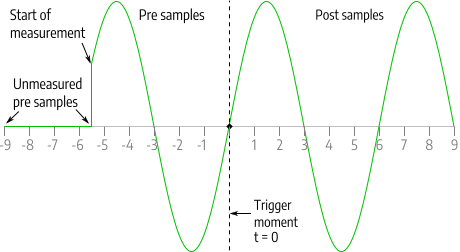
مزیت فعال کردن سیستم ماشه بلافاصله پس از شروع اندازه گیری این است که هرگز یک ماشه از دست نمی رود. نقطه ضعف فعال کردن سیستم ماشه بلافاصله پس از شروع اندازه گیری این است که بخشی از سیگنال با ولتاژ 0 ولت کشیده می شود که ممکن است گیج کننده باشد.
همه ابزارهای مهندسی TiePie از تنظیم Pre samples معتبر پشتیبانی نمی کنند. هنگامی که پشتیبانی نمی شود، سیستم ماشه بلافاصله پس از شروع اندازه گیری فعال می شود.
تاخیر ماشه
تأخیر ماشه اجازه می دهد تا اندازه گیری یک زمان مشخص پس از وقوع ماشه شروع شود. این اجازه می دهد تا رویدادهایی را ضبط کنید که بیش از یک رکورد کامل از لحظه ماشه گذشته است. تغییر تاخیر ماشه در نرم افزار اسیلوسکوپ چند کانالی به چند روش انجام می شود:
- باز کردن گفتگوی ویژگی های ماشه، انتخاب منبع ماشه "پیشرفته" و تنظیم تاخیر ماشه.
- روی ابزار موجود در Object Tree کلیک راست کرده و در منوی بازشو، Trigger delay را انتخاب کنید. سپس می توان با وارد کردن مقدار مورد نیاز در چند ثانیه، تأخیر را تنظیم کرد.
تایم اوت را فعال کنید
پس از تنظیم شرایط ماشه و شروع اندازه گیری، دستگاه منتظر می ماند تا قبل از اندازه گیری نمونه های پست و نهایی شدن اندازه گیری، شرایط ماشه برآورده شود.
اگر شرایط تریگر به گونه ای تنظیم شود که سیگنال(های) ورودی هرگز تنظیمات ماشه را برآورده نکنند، دستگاه برای همیشه منتظر خواهد ماند. هنگامی که هیچ اندازه گیری انجام نمی شود، هیچ سیگنالی نمایش داده نمی شود.
برای جلوگیری از اینکه سیستم بی نهایت منتظر بماند، یک بازه زمانی ماشه به سیستم ماشه اضافه می شود. هنگامی که پس از مدت زمانی که کاربر پس از شروع اندازه گیری تعریف کرد، هنوز هیچ ماشه ای رخ نداده است، مهلت زمانی ماشه یک ماشه را مجبور می کند. این حداقل تعداد اندازه گیری در ثانیه را تضمین می کند. در اسیلوسکوپ های رومیزی معمولی، این حالت Trigger AUTO نامیده می شود و مقدار استفاده شده تقریباً 20 میلی ثانیه است.
تایم اوت ماشه به عنوان یک عدد وارد می شود که نشان دهنده تاخیر در ثانیه است. دو مقدار ویژه برای تنظیم زمان پایان ماشه وجود دارد:
- Trigger Time-Out = 0 بلافاصله پس از شروع اندازه گیری ، ماشه مجبور می شود. اساساً این سیستم ماشه را دور می زند و ابزار همیشه بلافاصله اندازه گیری می کند. هیچ نمونه قبل از آن ثبت نشده است. سازها در حال اجرا آزاد است ، دقیقاً مانند زمانی که هیچ منبع ماشه ای انتخاب نشده است.
- Trigger-Time-out = بی نهایت سیستم بی نهایت منتظر یک ماشه خواهد بود. این نرم افزار هرگز یک ماشه را مجبور نخواهد کرد ، تنها در صورت برآورده شدن شرایط ماشه ، یک ماشه رخ می دهد و اندازه گیری صورت می گیرد. این تنظیم به ویژه برای اندازه گیری های تک شات مفید است. در اسیلوسکوپ های دسک تاپ معمولی ، به این حالت Trigger Mode Norm گفته می شود.
تغییر زمان ماشه از یک کانال در نرم افزار اسیلوسکوپ چند کانال می تواند به روش های مختلف انجام شود:
یک ماشه را مجبور کنید
علاوه بر استفاده از منابع ماشه موجود و زمان شروع ماشه برای شروع اندازه گیری ، همچنین می توان انتظار برای زمان شروع ماشه را متوقف کرد و با مجبور کردن ماشه ساز ، بلافاصله اندازه گیری نمونه های پست را شروع کرد.
مجبور کردن ماشه ساز در نرم افزار اسیلوسکوپ چند کانال به روش های مختلفی انجام می شود:
تنظیمات ماشه کانال
مدارهای ماشه کانال کانال ها را به طور مداوم کنترل می کنند و هنگامی که سیگنال های ورودی برخی از شرایط ماشه از پیش تعریف شده را برآورده می کنند ، سیگنال ماشه تولید می کنند. برای تغییر این شرایط ، چندین تنظیمات ماشه کانال در دسترس است که می تواند برای همه کانال ها به صورت جداگانه تنظیم شود.
نوع ماشه
چندین نوع ماشه مختلف وجود دارد:
| نوع ماشه | شرح |
|---|---|
| ماشه لبه | در حال ظهور ، سقوط یا هر لبه ای در سیگنال است |
| ماشه پنجره | هنگام ورود سیگنال از یک پنجره یا دامنه خاص ، به صورت اختیاری کوتاهتر/طولانی تر از زمان مشخص شده ، ماشه را ماشه می کند |
| ماشه پالس | ماشه بر روی یک پالس مثبت یا منفی در سیگنال گسترده تر/باریک تر از یک عرض مشخص ، یا در داخل/خارج از یک بازه زمانی مشخص شده |
| محرک فاصله | ماشه بر روی یک سیگنال دوره ای با مدت زمان کوتاهتر/طولانی تر از طول مشخص یا در داخل/خارج از یک بازه زمانی مشخص |
تغییر نوع ماشه یک کانال در نرم افزار اسیلوسکوپ چند کانال را می توان به روش های مختلف انجام داد:
حالت سطح ماشه
حالت سطح ماشه نحوه تنظیم سطح ماشه را مشخص می کند. حالت سطح ماشه را می توان روی یکی از دو مقدار تنظیم کرد:
- نسبی: سطح ماشه به عنوان درصدی از محدوده ورودی در مقیاس کامل تعیین شده است
- مطلق: سطح ماشه به عنوان یک مقدار ولتاژ مطلق ، مستقل از محدوده ورودی تنظیم شده است.
حالت Trigger یک تنظیم کانال است ، می توان برای هر کانال به صورت جداگانه تنظیم کرد. حالت Trigger به طور پیش فرض روی مطلق تنظیم شده است.
سطح ماشه مطلق
هنگامی که حالت سطح ماشه روی مطلق تنظیم شده است ، سطح ماشه به عنوان یک مقدار ولتاژ مطلق ، مستقل از محدوده ورودی تنظیم می شود. هنگامی که دامنه ورودی تغییر می کند ، یا با تنظیم آن در محدوده دیگری ، یا با استفاده از خودکار به دلیل تغییر سیگنال ورودی ، سطح ماشه در همان سطح ولتاژ مطلق باقی می ماند. هنگامی که سطح ماشه روی یک مقدار خارج از محدوده ورودی فعلی تنظیم شود ، محدوده ورودی افزایش می یابد تا سطح ماشه مناسب باشد. دامنه ورودی را نمی توان با مقدار پایین تر از سطح ماشه تنظیم شده در حال حاضر تنظیم کرد.
سطح ماشه نسبی
هنگامی که حالت سطح ماشه به نسبی تنظیم شده است ، سطح ماشه به عنوان درصد از محدوده ورودی در مقیاس کامل تنظیم می شود:
- 100 ٪ مربوط به سطح ماشه در مقیاس کامل از محدوده ورودی است ،
- 50 ٪ با سطح ماشه در 0 ولت مطابقت دارد ،
- 0 ٪ با سطح ماشه در مقیاس کامل از محدوده ورودی مطابقت دارد.
هنگامی که دامنه ورودی تغییر می کند ، یا با تنظیم آن در محدوده دیگری ، یا با استفاده از خودکار به دلیل تغییر سیگنال ورودی ، سطح ماشه در همان درصد از محدوده ورودی مقیاس کامل باقی می ماند. این بدان معنی است که ولتاژ تنظیم سطح ماشه تغییر خواهد کرد.
تنظیم حالت سطح ماشه
تنظیم حالت سطح ماشه را می توان با کلیک راست بر روی کانال در درخت شی و سپس انتخاب حالت سطح ماشه و مقدار مورد نیاز از منوی بازشو انجام داد.
سطح ماشه
تمام انواع ماشه اسیلوسکوپ از یک یا دو سطح ماشه استفاده می کنند. سطح ماشه را می توان برای هر کانال به صورت جداگانه تنظیم کرد. بسته به حالت سطح ماشه انتخاب شده ، سطح ماشه یا در مقادیر مطلق یا در مقادیر نسبی تنظیم شده است. تغییر سطح ماشه کانال در نرم افزار اسیلوسکوپ چند کانال می تواند از چند طریق انجام شود:
- کشیدن/حرکت نماد ماشه (، و غیره) بر روی محور کانال اسیلوسکوپ که به عنوان منبع ماشه استفاده می شود. سطح ماشه را می توان با حرکت لبه نماد مرتبط با سطح یا با حرکت کل نماد تغییر داد.
- باز کردن گفتگوی Trigger Properties و تنظیم سطح (های) ماشه مورد نیاز.
- روی نماد ماشه روی یک محور یا کانال مرتبط در درخت شی کلیک راست کنید و سطح ماشه یا سطح ماشه 2 را در منوی بازشو انتخاب کنید. سپس سطح را می توان با انتخاب یکی از مقادیر از پیش تعریف شده تنظیم کرد. یک کاربر تعریف شده است. تنظیمی در دسترس است که به یک مقدار دلخواه نیز اجازه می دهد.
- استفاده از کلیدهای میانبر F7 و F8 در ترکیب با کلید(های) انتخاب کانال مناسب (فقط سطح ماشه 1).
- با کلیک بر روی دکمه های افزایش/کاهش سطح ماشه و نوار ابزار کانال (فقط سطح ماشه 1).
هیسترزیس را تحریک کند
همه انواع ماشه کانال اسیلوسکوپ از یک یا دو هیسترز ماشه استفاده می کنند. هیسترزیس فاصله بین سطح شلیک و سطح مسلح شدن را مشخص می کند و حساسیت سیستم ماشه را تعیین می کند. یک هیسترزیس کوچک به این معنی است که سطح تسلیح و شلیک به یکدیگر نزدیک هستند و یک تغییر کوچک سیگنال برای ایجاد یک ماشه کافی است. یک پسماند بزرگ به این معنی است که قبل از ایجاد یک ماشه، تغییر سیگنال باید زیاد باشد. این باعث می شود که سیستم ماشه نسبت به نویز حساسیت کمتری داشته باشد.
پسماند ماشه را می توان برای هر کانال به صورت جداگانه تنظیم کرد. تغییر پسماند ماشه یک کانال در نرم افزار اسیلوسکوپ چند کانالی به روش های مختلفی انجام می شود:
- کشیدن/حرکت لبه نماد ماشه (، و غیره) روی محور کانال اسیلوسکوپ که به عنوان منبع ماشه استفاده می شود.
- باز کردن گفتگوی ویژگی های ماشه و تنظیم پسماند ماشه مورد نیاز.
- روی نماد ماشه روی یک محور یا کانال مرتبط در درخت شی کلیک راست کنید و در منوی بازشو، Trigger hysteresis یا Trigger hysteresis 2 را انتخاب کنید. سپس با انتخاب یکی از مقادیر درصد از پیش تعریف شده، پسماند را می توان به عنوان درصدی از محدوده ورودی در مقیاس کامل کانال تنظیم کرد. ولتاژ مربوطه نیز نمایش داده می شود. یک کاربر تعریف شده است. تنظیم در دسترس است که همچنین اجازه می دهد تا پسماند ماشه را به عنوان یک ولتاژ تنظیم کنید.
- استفاده از کلیدهای میانبر [ و ] در ترکیب با کلید(های) انتخاب کانال مناسب (فقط پسماند 1 را فعال کنید).
- با کلیک بر روی دکمه های افزایش/کاهش پسماند و نوار ابزار کانال (فقط پسماند 1 را فعال کنید).
شرایط ماشه
چندین نوع ماشه کانال اسیلوسکوپ می توانند یک شرایط ماشه اضافی و زمان شرایط ماشه مربوطه داشته باشند. برخی از شرایط ماشه دارای دو زمان ماشه هستند که یک چارچوب زمانی شرط ماشه را تعریف می کند. شرایط ماشه زیر موجود است:
| شرایط ماشه | شرح |
|---|---|
| هیچ یک | هیچ شرایط ماشه اضافی وجود ندارد. |
| کوتاهتر از | الزامات سیگنال تعریف شده توسط نوع ماشه باید کوتاهتر از زمان شرط ماشه مشخص شده برای ایجاد یک ماشه طول بکشد. |
| طولانی تر از | الزامات سیگنال تعریف شده توسط نوع ماشه باید بیشتر از زمان شرط ماشه مشخص شده طول بکشد تا باعث ایجاد یک ماشه شود. |
| داخل | مدت زمانی که نیازهای سیگنال تعریف شده توسط نوع ماشه طول می کشد، باید در چارچوب زمانی شرط ماشه باشد تا باعث ایجاد یک ماشه شود. |
| خارج از | مدت زمانی که نیازهای سیگنال تعریف شده توسط نوع ماشه طول می کشد، باید کوتاه تر یا بیشتر از بازه زمانی شرط ماشه باشد، به عبارت دیگر خارج از چارچوب زمانی شرط ماشه باعث ایجاد یک ماشه شود. |
تنظیم شرایط ماشه در نرم افزار اسیلوسکوپ چند کانالی به چند روش انجام می شود:
- با استفاده از انتخابگر شرط در گفتگوی ویژگی های ماشه.
- روی نماد ماشه روی یک محور یا کانال مرتبط در درخت شی کلیک راست کنید و شرط ماشه و سپس مقدار مورد نیاز را در منوی بازشو انتخاب کنید.
زمان(های) شرایط ماشه
زمان شرط ماشه، مدت زمان یک وضعیت سیگنال خاص را بر حسب ثانیه مشخص می کند. هنگامی که دو زمان شرط ماشه در دسترس است، دو زمان یک چارچوب زمانی شرط ماشه را بر حسب ثانیه تعیین می کند.
تنظیم زمان(های) شرایط ماشه در نرم افزار اسیلوسکوپ چند کانالی به چند روش انجام می شود:
بازار فارکس...
ما را در سایت بازار فارکس دنبال می کنید
برچسب :
نویسنده : زکریا هاشمی
بازدید : <-PostHit->
خبرنامه
