- اخبار بازار سهام ایالات متحده: داو ، Nasdaq به شدت بیشتر از خوش بینی در مورد سقف بدهی پایان می یابد
- با ما تماس بگیرید
- نثر کامل T. S. Eliot: نسخه بحرانی
- شش گاو نر بزرگ از سال 1962 (و اصلاحات آنها)
- ژاپن: 25 سال اضافه کردن نقدینگی و شمارش
- اخبار ادوات
- لغزش در جفت های فارکس و ارز که بیشتر تحت تأثیر قرار می گیرند.
- نمادهای ارزی در یونیکد و طرح صفحه کلید برای آنها
- دارایی رفتاری
- تفاوت بین فیات و stablecoins

آخرین مطالب
امکانات وب


اگر می خواهید درباره راه حل های معاملاتی موبایل ما بیشتر بدانید، روی دکمه زیر کلیک کنید.
TWS آخرین برای مک
macOS با پردازنده اینتل |حجم فایل: 4 مگابایت |نسخه |یادداشت های انتشار
macOS با سیلیکون اپل به عنوان مثالM1 |حجم فایل: 4 مگابایت |نسخه |یادداشت های انتشار
macOS با High Sierra |حجم فایل: 4 مگابایت |نسخه |یادداشت های انتشار
مرحله اول: برای شروع نصب TWS روی دکمه دانلود کلیک کنید.
مرحله دوم: وقتی نصب کامل شد، روی نماد TWS روی دسکتاپ خود کلیک کنید تا وارد شوید.
اگر اعتبار ورود خود را فراموش کرده اید، لطفا با خدمات مشتری تماس بگیرید.
دستورالعمل نصب TWS
این دستورالعمل شما را از طریق روش نصب استاندارد برای نصب TWS راهنمایی می کند و پنجره های پاپ آپی را که در هر مرحله در طول فرآیند با آن ها مواجه خواهید شد و باید روی آن ها اقدام کنید، نشان می دهد. دستورالعمل ها مختص مرورگر و سیستم عاملی است که استفاده می کنید. تصاویر زیر نمونه هایی هستند؛نام فایلی که مشاهده می کنید ممکن است بر اساس نسخه ای که دانلود می کنید کمی متفاوت باشد.
با کلیک بر روی دکمه "دانلود" موارد زیر را مشاهده خواهید کرد:
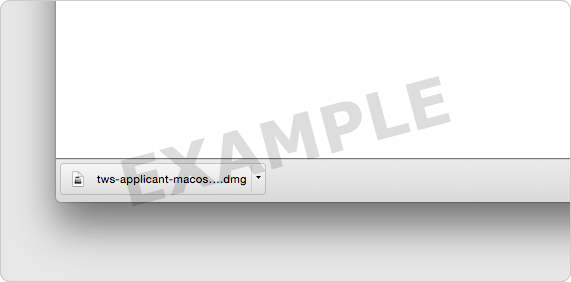
در گوشه سمت چپ پایین مرورگر، tws را پیدا کرده و کلیک کنید. دکمه دانلود dmg

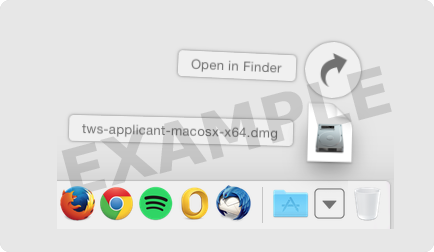
Click your Downloads folder to see the list of available files, and double-click the tws file to open it. The file name will vary based on the version you are downloading, it will be something like tws-versioame-macosx-x64.dmg . If the Downloads folder is not in your dock, you may locate it under Macintosh HD> Users> youruseame>دانلودها
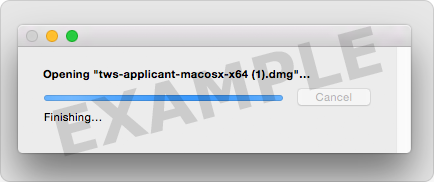
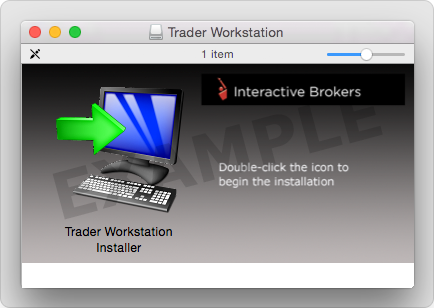
برای شروع نصب، روی نماد Trader Workstation دوبار کلیک کنید.
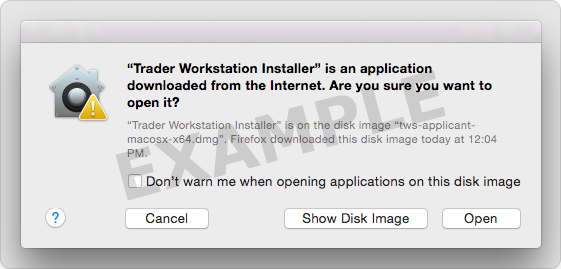
برای تایید و شروع نصب روی "Open" کلیک کنید. یک Java Runtime Environment اختصاصی با این بسته موجود است و نصب آن ممکن است یک دقیقه طول بکشد - لطفاً صبر کنید! وقتی نصب کامل شد، Setup Wizard نمایش داده می شود.
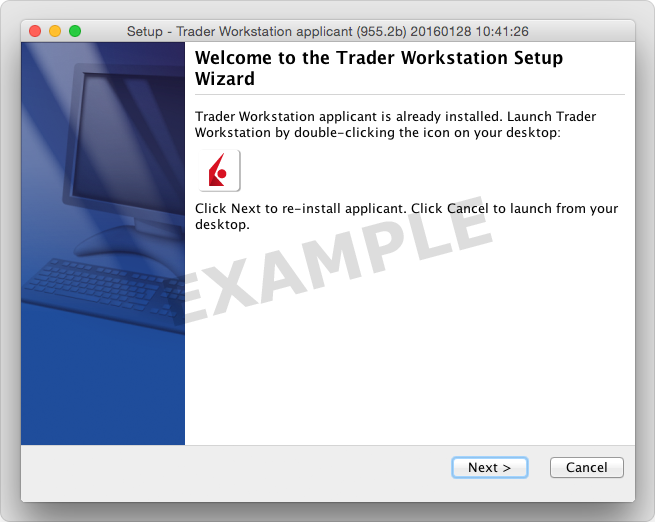
برای نصب TWS روی دکمه "Next" در Setup Wizard کلیک کنید.
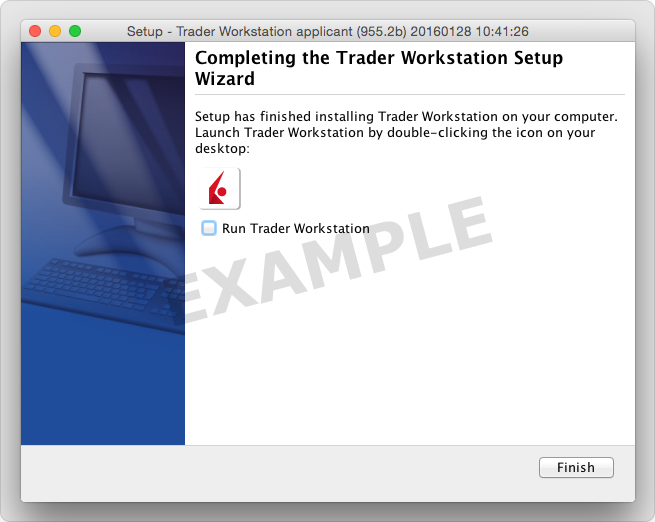
روی دکمه "پایان" کلیک کنید. یک نماد TWS روی دسکتاپ شما نصب شده است.
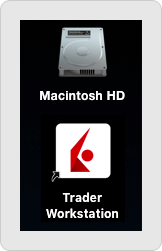
Find the TWS icon on your desktop and click to launch the Login box. You can also launch the TWS software from the Trader Workstation folder located under Macintosh HD> Users> youruseame> Applications>ایستگاه کاری معامله گر
TWS آخرین برای مک
macOS با پردازنده اینتل |حجم فایل: 4 مگابایت |نسخه |یادداشت های انتشار
macOS با سیلیکون اپل به عنوان مثالM1 |حجم فایل: 4 مگابایت |نسخه |یادداشت های انتشار
macOS با High Sierra |حجم فایل: 4 مگابایت |نسخه |یادداشت های انتشار
مرحله اول: برای شروع نصب TWS روی دکمه دانلود کلیک کنید.
مرحله دوم: وقتی نصب کامل شد، روی نماد TWS روی دسکتاپ خود کلیک کنید تا وارد شوید.
اگر اعتبار ورود خود را فراموش کرده اید، لطفا با خدمات مشتری تماس بگیرید.
دستورالعمل نصب TWS
این دستورالعمل شما را از طریق روش نصب استاندارد برای نصب TWS راهنمایی می کند و پنجره های پاپ آپی را که در هر مرحله در طول فرآیند با آن ها مواجه خواهید شد و باید روی آن ها اقدام کنید، نشان می دهد. دستورالعمل ها مختص مرورگر و سیستم عاملی است که استفاده می کنید. تصاویر زیر نمونه هایی هستند؛نام فایلی که مشاهده می کنید ممکن است بر اساس نسخه ای که دانلود می کنید کمی متفاوت باشد.
با کلیک بر روی دکمه "دانلود" موارد زیر را مشاهده خواهید کرد:
در گوشه سمت چپ پایین مرورگر، tws را پیدا کرده و کلیک کنید. دکمه دانلود dmg
Click your Downloads folder to see the list of available files, and double-click the tws file to open it. The file name will vary based on the version you are downloading, it will be something like tws-versioame-macosx-x64.dmg . If the Downloads folder is not in your dock, you may locate it under Macintosh HD> Users> youruseame>دانلودها
برای شروع نصب، روی نماد Trader Workstation دوبار کلیک کنید.
برای تایید و شروع نصب روی "Open" کلیک کنید. یک Java Runtime Environment اختصاصی با این بسته موجود است و نصب آن ممکن است یک دقیقه طول بکشد - لطفاً صبر کنید! وقتی نصب کامل شد، Setup Wizard نمایش داده می شود.
برای نصب TWS روی دکمه "Next" در Setup Wizard کلیک کنید.
روی دکمه "پایان" کلیک کنید. یک نماد TWS روی دسکتاپ شما نصب شده است.
Find the TWS icon on your desktop and click to launch the Login box. You can also launch the TWS software from the Trader Workstation folder located under Macintosh HD> Users> youruseame> Applications>ایستگاه کاری معامله گر
TWS آخرین برای لینوکس
لینوکس 64 بیتی |اندازه پرونده: 4MB |نسخه |یادداشت ها
مرحله اول: برای شروع نصب TWS روی دکمه دانلود کلیک کنید.
مرحله دوم: وقتی نصب کامل شد، روی نماد TWS روی دسکتاپ خود کلیک کنید تا وارد شوید.
اگر اعتبار ورود خود را فراموش کرده اید، لطفا با خدمات مشتری تماس بگیرید.
دستورالعمل نصب TWS
این دستورالعمل شما را از طریق روش نصب استاندارد برای نصب TWS طی می کند و ورودی های خط فرمان مورد نیاز خود را ارائه می دهد. می توانید متن را کپی و جایگذاری کنید تا نصب آن برای شما آسان تر شود.
روی دکمه بارگیری کلیک کنید و فایل نصب TWS را در یک مکان مورد نظر ذخیره کنید. دستورالعمل های باقیمانده فرض می کنند که شما پرونده را در پوشه Devessions Desidents ذخیره کرده اید. اگر آن را در مکان دیگری ذخیره کرده اید ، "بارگیری" ها را در دستورالعمل ها با فهرست/پوشه مناسب جایگزین کنید.

1. ترمینال را باز کنید (Ctrl+Alt+T در بیشتر توزیع ها) و به دایرکتوری که نصب کننده بارگیری شده است بروید:
کپی: سی دی~/بارگیری
2. نصب را با استفاده از: chmod u+x قبل از نام پرونده اجرا کنید:
کپی: chmod u+x tws-latest-linux-x64. sh
3. نصب را برای شروع جادوگر با تایپ کردن "./" قبل از نام پرونده اجرا کنید:
کپی: ./tws-latest-linux-x64. sh
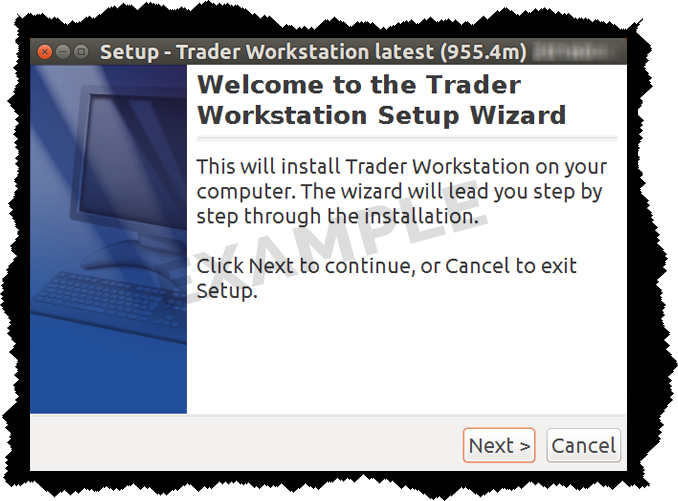
برای استخراج پرونده ها بر روی دکمه "بعدی" روی جادوگر Setup کلیک کنید.
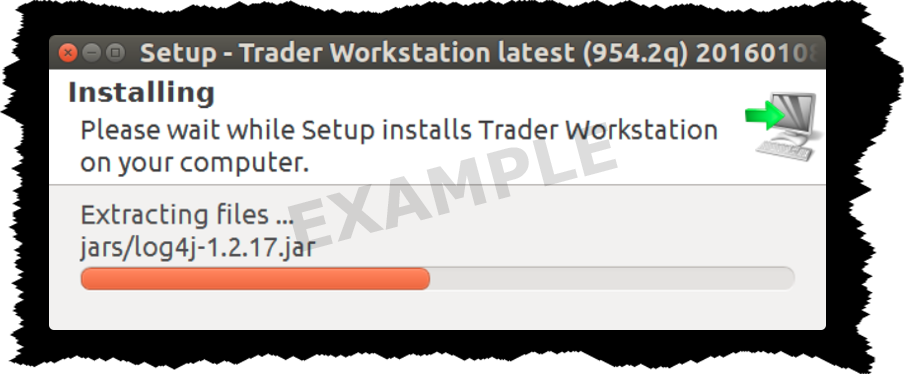
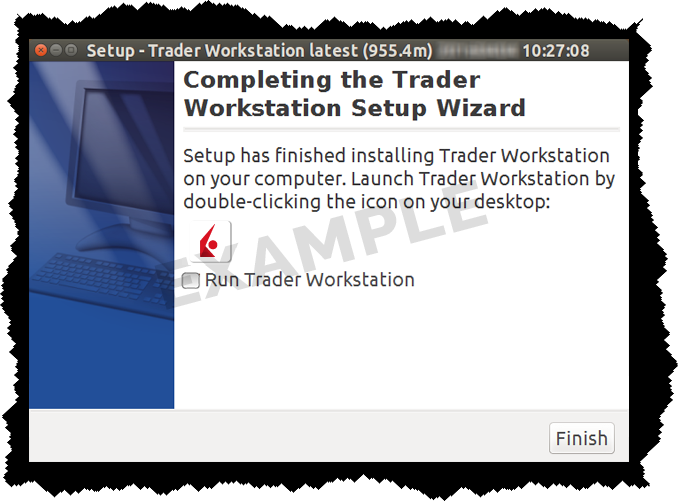
کادر انتخاب "Run Trader Workstation" را بردارید و روی دکمه "پایان" کلیک کنید. یک نماد TWS روی دسک تاپ شما نصب شده است.
نماد TWS را در دسکتاپ خود پیدا کنید و برای راه اندازی کادر ورود دوبار کلیک کنید.
TWS آخرین برای لینوکس
لینوکس 32 بیتی |حجم فایل: 4 مگابایت |نسخه |یادداشت های انتشار
مرحله اول: برای شروع نصب TWS روی دکمه دانلود کلیک کنید.
مرحله دوم: وقتی نصب کامل شد، روی نماد TWS روی دسکتاپ خود کلیک کنید تا وارد شوید.
اگر اعتبار ورود خود را فراموش کرده اید، لطفا با خدمات مشتری تماس بگیرید.
دستورالعمل نصب TWS
این دستورالعمل شما را از طریق روش نصب استاندارد برای نصب TWS طی می کند و ورودی های خط فرمان مورد نیاز خود را ارائه می دهد. می توانید متن را کپی و جایگذاری کنید تا نصب آن برای شما آسان تر شود.
روی دکمه بارگیری کلیک کنید و فایل نصب TWS را در یک مکان مورد نظر ذخیره کنید. دستورالعمل های باقیمانده فرض می کنند که شما پرونده را در پوشه Devessions Desidents ذخیره کرده اید. اگر آن را در مکان دیگری ذخیره کرده اید ، "بارگیری" ها را در دستورالعمل ها با فهرست/پوشه مناسب جایگزین کنید.

1. ترمینال را باز کنید (Ctrl+Alt+T در بیشتر توزیع ها) و به دایرکتوری که نصب کننده بارگیری شده است بروید:
کپی: سی دی~/بارگیری
2. نصب را با استفاده از: chmod u+x قبل از نام پرونده اجرا کنید:
کپی: chmod u+x tws-latest-linux-x86. sh
3. نصب را برای شروع جادوگر با تایپ کردن "./" قبل از نام پرونده اجرا کنید:
کپی: ./tws-latest-linux-x86. sh
برای استخراج پرونده ها بر روی دکمه "بعدی" روی جادوگر Setup کلیک کنید.
کادر انتخاب "Run Trader Workstation" را بردارید و روی دکمه "پایان" کلیک کنید. یک نماد TWS روی دسک تاپ شما نصب شده است.
نماد TWS را در دسکتاپ خود پیدا کنید و برای راه اندازی کادر ورود دوبار کلیک کنید.
TWS آخرین برای ویندوز
ویندوز: 64 بیت |حجم فایل: 4 مگابایت |نسخه |یادداشت های انتشار
مرحله اول: برای شروع نصب TWS روی دکمه دانلود کلیک کنید.
مرحله دوم: وقتی نصب کامل شد، روی نماد TWS روی دسکتاپ خود کلیک کنید تا وارد شوید.
اگر اعتبار ورود خود را فراموش کرده اید، لطفا با خدمات مشتری تماس بگیرید.
TWS آخرین برای ویندوز
ویندوز: 32 بیت |حجم فایل: 4 مگابایت |نسخه |یادداشت های انتشار
مرحله اول: برای شروع نصب TWS روی دکمه دانلود کلیک کنید.
مرحله دوم: وقتی نصب کامل شد، روی نماد TWS روی دسکتاپ خود کلیک کنید تا وارد شوید.
اگر اعتبار ورود خود را فراموش کرده اید، لطفا با خدمات مشتری تماس بگیرید.
دستورالعمل نصب TWS
این دستورالعمل شما را از طریق روش نصب استاندارد برای نصب TWS طی می کند و ویندوزهای پاپ آپ را به شما نشان می دهد که با آنها روبرو خواهید شد و در طی هر مرحله باید در هر مرحله اقدام کنید. دستورالعمل ها مخصوص مرورگر و سیستم عامل مورد استفاده شما است.
با کلیک بر روی دکمه "دانلود" موارد زیر را مشاهده خواهید کرد:
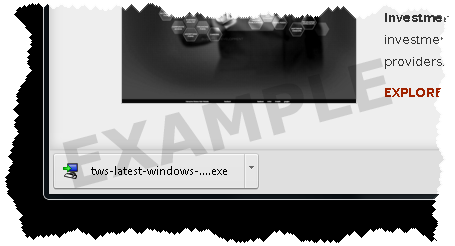
در گوشه سمت چپ پایین مرورگر خود ، روی دکمه بارگیری TWS ... EXE کلیک کنید.
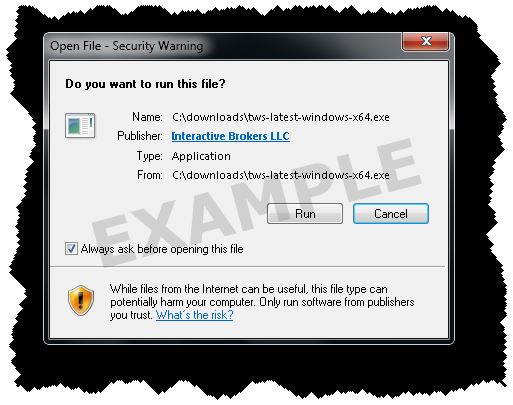
اگر کادر هشدار امنیتی را مشاهده کردید ، روی دکمه "Run" کلیک کنید تا تأیید کنید که می خواهید TWS نصب کنید.
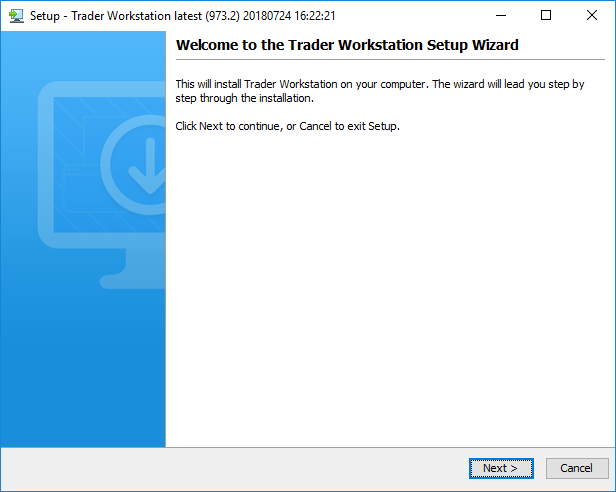
برای نصب TWS روی دکمه "Next" در Setup Wizard کلیک کنید.
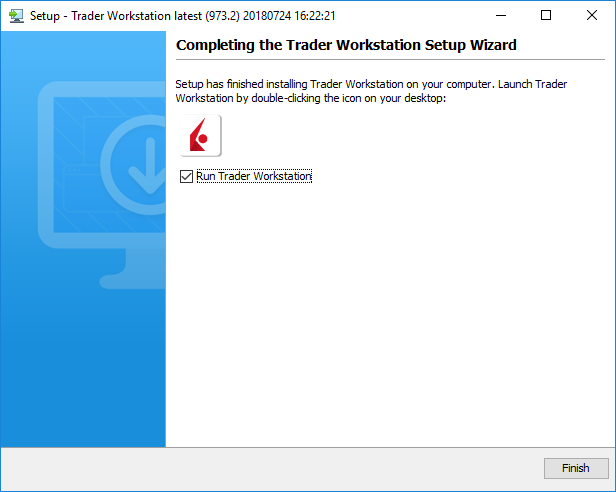
روی دکمه "پایان" کلیک کنید. یک نماد TWS روی دسکتاپ شما نصب شده است.
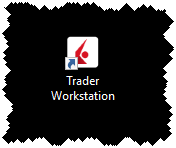
نماد TWS را در دسکتاپ خود پیدا کنید و برای راه اندازی کادر ورود دوبار کلیک کنید.
کارگزاران تعاملی ® ، IB SM ، InteractiveBrokers.com ® ، Analytics Interactive ® ، IB Analytics SM ، IB Smartrouting SM ، PortfolioAnalyst ® ، IB Trader Workstation SM و یک جهان ، یک حساب کاربری SM علائم خدمات و/یا علائم تجاری واسطه های تعاملی LLCوادحمایت از مستندات برای هرگونه مطالبات و اطلاعات آماری در صورت درخواست ارائه می شود. هر نماد تجاری نمایش داده شده فقط برای اهداف مصور است و برای به تصویر کشیدن توصیه ها در نظر گرفته نشده است.
خطر ضرر در تجارت آنلاین سهام ، گزینه ها ، معاملات آتی ، ارزها ، سهام خارجی و درآمد ثابت می تواند قابل توجه باشد.
گزینه ها شامل ریسک هستند و برای همه سرمایه گذاران مناسب نیستند. برای اطلاعات بیشتر ، ویژگی ها و خطرات گزینه های استاندارد را بخوانید ، همچنین به عنوان سند افشای گزینه ها (ODD) شناخته می شود. از طرف دیگر ، برای دریافت نسخه ای از ODD با شماره 312-542-6901 تماس بگیرید. قبل از تجارت ، مشتریان باید اظهارات مربوط به افشای ریسک را در صفحه هشدارها و افشای ما بخوانند. تجارت در حاشیه فقط برای سرمایه گذاران باتجربه با تحمل ریسک بالا است. ممکن است بیش از سرمایه گذاری اولیه خود از دست بدهید. برای کسب اطلاعات بیشتر در مورد نرخ وام های حاشیه ، لطفاً به نرخ وام حاشیه مراجعه کنید. معاملات آتی امنیت شامل ریسک بالایی است و برای همه سرمایه گذاران مناسب نیست. مبلغی که ممکن است از دست بدهید ممکن است بیشتر از سرمایه گذاری اولیه شما باشد. قبل از تجارت معاملات آینده امنیتی ، بیانیه افشای ریسک امنیت آینده را بخوانید. محصولات ساختاری و محصولات با درآمد ثابت مانند اوراق قرضه محصولات پیچیده ای هستند که خطرناک تر هستند و برای همه سرمایه گذاران مناسب نیستند. قبل از تجارت ، لطفاً بیانیه هشدار و افشای خطر را بخوانید.
بازار فارکس...
ما را در سایت بازار فارکس دنبال می کنید
برچسب :
نویسنده : زکریا هاشمی
بازدید : <-PostHit->
خبرنامه
