- اخبار بازار سهام ایالات متحده: داو ، Nasdaq به شدت بیشتر از خوش بینی در مورد سقف بدهی پایان می یابد
- با ما تماس بگیرید
- نثر کامل T. S. Eliot: نسخه بحرانی
- شش گاو نر بزرگ از سال 1962 (و اصلاحات آنها)
- ژاپن: 25 سال اضافه کردن نقدینگی و شمارش
- اخبار ادوات
- لغزش در جفت های فارکس و ارز که بیشتر تحت تأثیر قرار می گیرند.
- نمادهای ارزی در یونیکد و طرح صفحه کلید برای آنها
- دارایی رفتاری
- تفاوت بین فیات و stablecoins

آخرین مطالب
امکانات وب


این دستورالعمل راهنمایی برای اتصال پلت فرم Metatrader 5 است.
* برای استفاده از این اتصال ، باید پلت فرم Metatrader 5 را بر روی رایانه خود با یک حساب کاربری و نقل قول های مرتبط با آن راه اندازی کنید.
ابتدا باید MT5 را برای اتصال آن به ATAS تنظیم کنید:
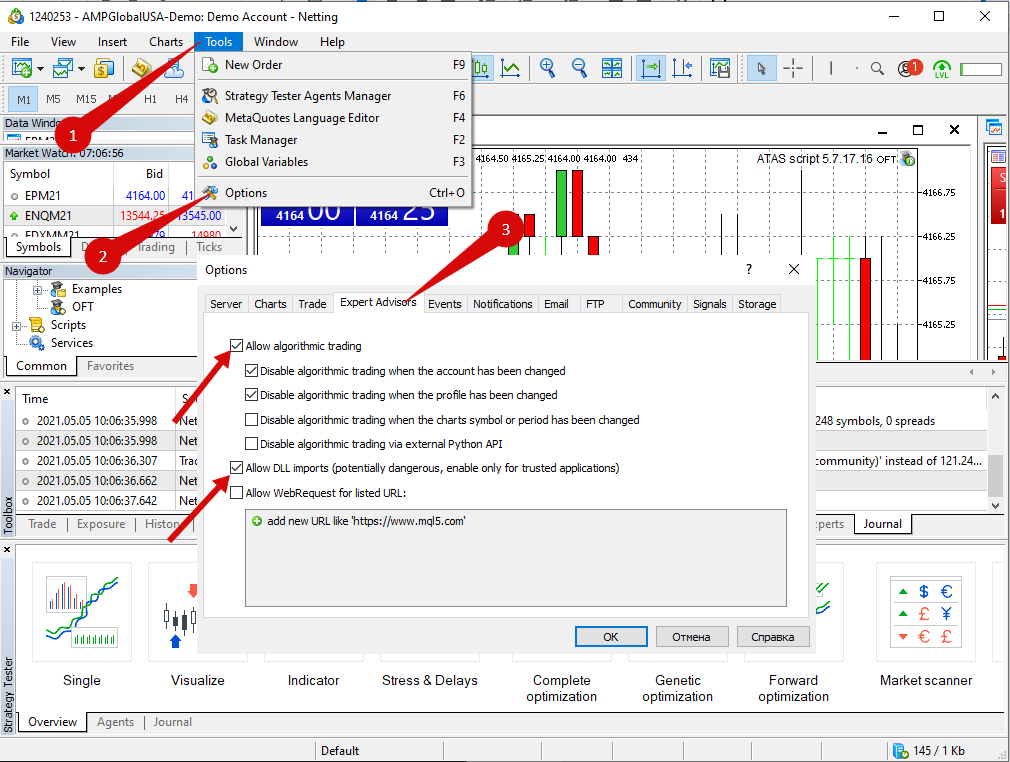
1. Select Service >تنظیمات موجود در منو ، برگه "کارشناسان" را باز کرده و "اجازه تجارت خودکار" و "اجازه واردات DLL" را بررسی کنید:
2. بستر MT5 را ببندید.
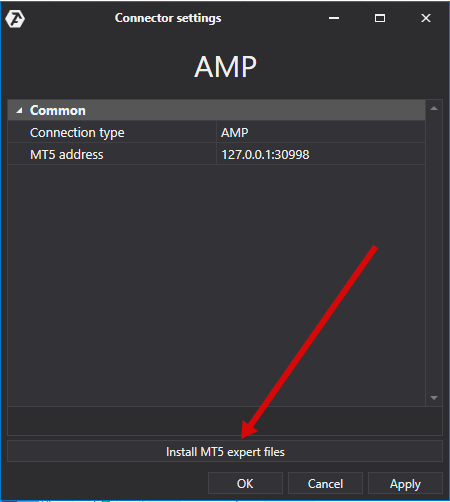
3. با فشار دادن دکمه مربوطه در کانکتور MT5 در ATAS ، پرونده های متخصص MT5 را نصب کنید. فرآیند ایجاد کانکتور در زیر شرح داده شده است.
4- متخصص OFT را به هر نمودار اضافه کنید. برای انجام این کار ، درخت "متخصصان" را در اکسپلورر باز کنید ، آن را پیدا کنید ، ماوس را روی آن قرار دهید و دکمه سمت راست ماوس را فشار دهید - سپس ماوس را روی "اضافه کردن به نمودار" و دکمه سمت چپ ماوس را فشار دهید یا فقط OFT را به نمودار بکشیدبشر

هنگامی که یک متخصص در تنظیمات اضافه می کنید ، باید اطمینان حاصل کنید که پارامتر AddPath شامل مسیر صحیح به فهرست است که در آن ATAS نصب شده است.
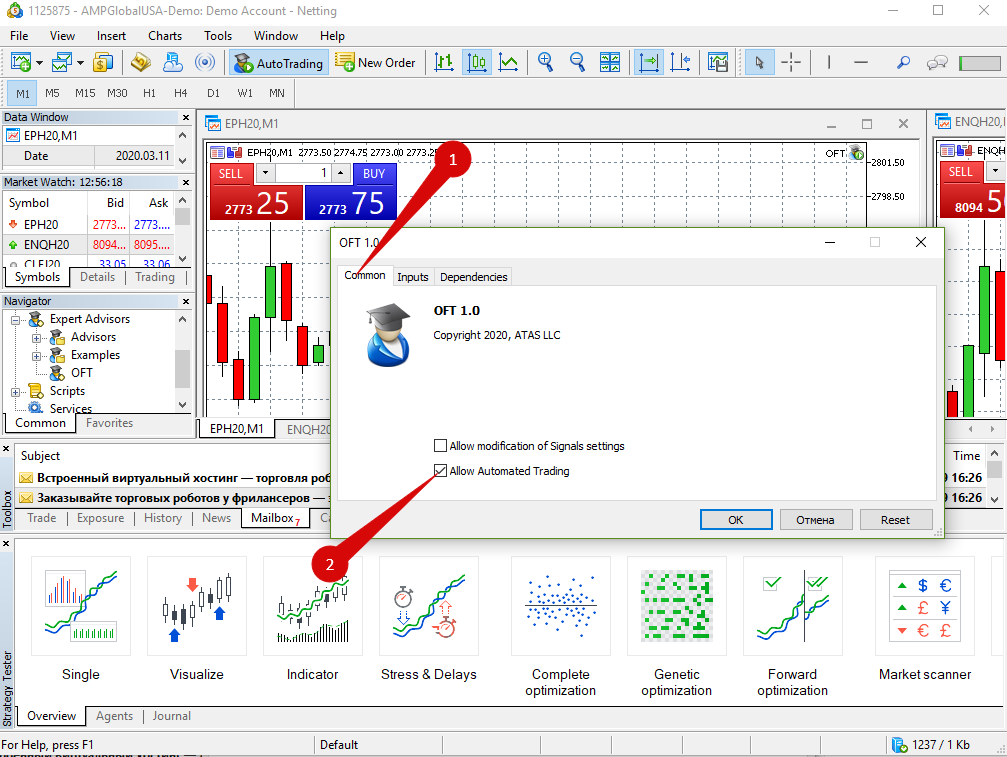
اطمینان حاصل کنید که "اجازه تجارت خودکار" در برگه "مشترک" بررسی شده است.
در MT5 که در آن کارشناس اضافه می شود یا داده های آنلاین از ورود به ATAS متوقف نمی شود ، بازه زمانی را در نمودار تغییر ندهید.
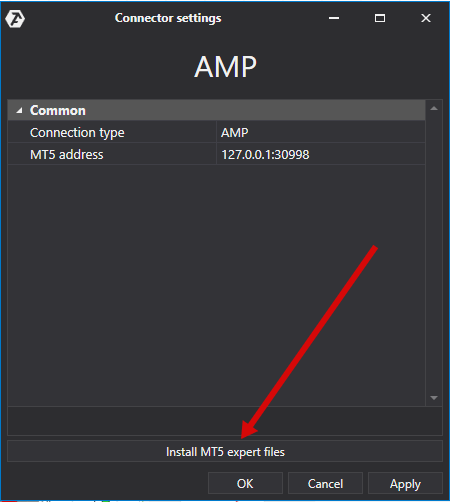
متخصص باید بعد از هر بروزرسانی در پلت فرم ATAS به روز شود. این بدان معنی است که شما باید دکمه نصب MT5 Expert Files را در کانکتور MT5 فشار دهید.
یکی از گزینه های تنظیم اتصال Metatrader 5 را به بستر ATAS انتخاب کنید:

1. بر روی دکمه "اتصالات" در برگه صفحه اصلی پنجره اصلی پلت فرم کلیک کنید.
2. بر روی نشانگر اتصال در پنجره اصلی سیستم عامل کلیک کنید.
بعد ، پنجره اتصال باز می شود:
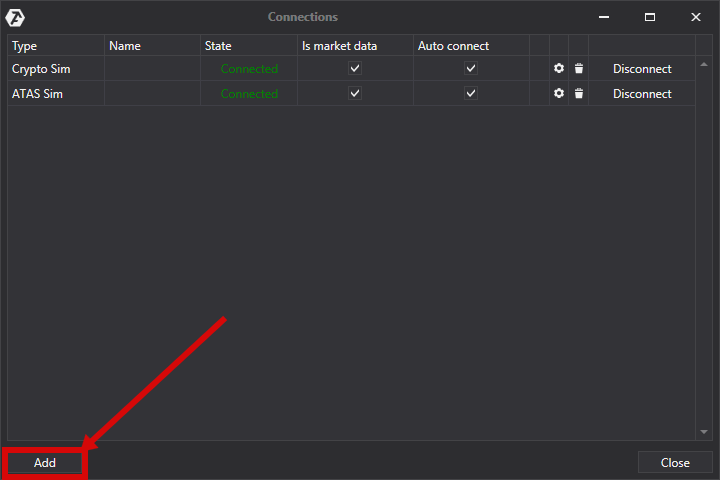
برای افزودن یک اتصال جدید ، روی دکمه افزودن کلیک کنید.
در مرحله بعد ، یک پنجره با لیستی از حساب های موجود و ارائه دهندگان به قیمت باز می شود:
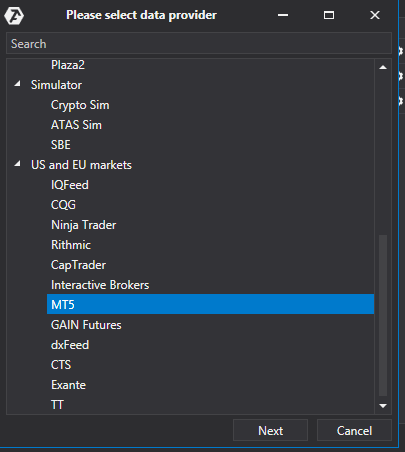
در این پنجره MT5 را انتخاب کرده و سپس روی Next کلیک کنید.
در مرحله بعد ، ویندوز برای امضای توافق نامه باز خواهد شد:

سفارشات OCO (یکی دیگر) برای اتصال TransAQ به صورت محلی در رایانه شما تقلید می شود. این بدان معنی است که این پلتفرم باید به کارگزار شما وصل شود تا سفارشات OCO به درستی کار کند. اگر قطع شوید و سفارش OCO پر شود ، سفارشات دیگر همان گروه لغو نمی شوند!
اگر همه چیز مناسب شما است ، روی من بپذیرید ، لطفاً ادامه دهید / من قبول می کنم ، لطفاً ادامه دهید.
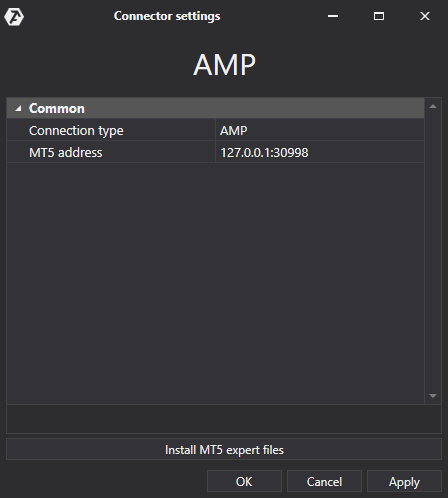
1) کارگزار خود را در زیر نوع اتصال انتخاب کنید.
2) آدرس MT5 - آدرس و بندر اتصال به MT5. برای اجرای سیستم عامل ها روی یک کامپیوتر نیازی به تغییر چیزی ندارید.
* پس از تنظیم ، اتصال به عنوان یک خط جداگانه در پنجره اتصال ظاهر می شود:
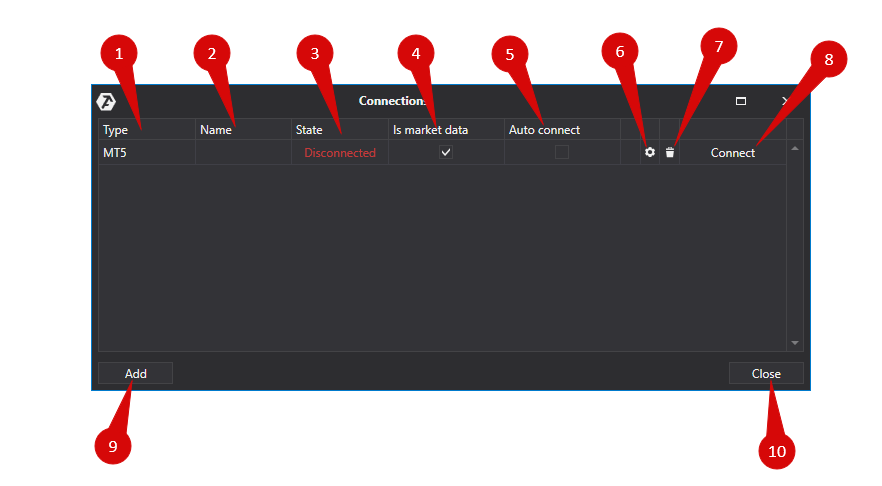
1. نوع - نوع اتصال.
2. نام / نام - نام حساب.
3. وضعیت وضعیت / اتصال. پس از افزودن اتصال جدید ، وضعیت پیش فرض آن قطع می شود. برای اتصال ، روی دکمه اتصال کلیک کنید.
4- آیا داده های بازار / ارائه دهنده نقل قول - گزینه ای برای انتخاب ارائه دهنده نقل قول است.
5. اتصال خودکار - اگر می خواهید اتصال به طور خودکار هنگام شروع پلتفرم به طور خودکار اتفاق بیفتد ، کادر را بررسی کنید.
6. دکمه تنظیمات اتصال.
7 .. دکمه برای حذف اتصال.
8. دکمه اتصال - برای فعال کردن اتصال.
9. دکمه برای افزودن اتصال جدید.
10. دکمه برای بستن پنجره اتصال.
این مقاله برای 47 نفر مفید بود. آیا این مقاله برای شما مفید است؟
بله ، مفید نه ، نه برای من
چرا این مقاله مفید نیست؟< Pan> 1. نوع - نوع اتصال.
بازار فارکس...
ما را در سایت بازار فارکس دنبال می کنید
برچسب :
نویسنده : زکریا هاشمی
بازدید : <-PostHit->
خبرنامه
