- اخبار بازار سهام ایالات متحده: داو ، Nasdaq به شدت بیشتر از خوش بینی در مورد سقف بدهی پایان می یابد
- با ما تماس بگیرید
- نثر کامل T. S. Eliot: نسخه بحرانی
- شش گاو نر بزرگ از سال 1962 (و اصلاحات آنها)
- ژاپن: 25 سال اضافه کردن نقدینگی و شمارش
- اخبار ادوات
- لغزش در جفت های فارکس و ارز که بیشتر تحت تأثیر قرار می گیرند.
- نمادهای ارزی در یونیکد و طرح صفحه کلید برای آنها
- دارایی رفتاری
- تفاوت بین فیات و stablecoins

آخرین مطالب
امکانات وب


روش های مختلفی برای یافتن معامله وجود دارد. روشی که شما استفاده می کنید به اطلاعاتی که در دست دارید بستگی دارد. دستورالعمل های مربوط به هر روش زیر این جدول را ببینید:
ورودی های ژورنال ، فروش ، خرید ، چک ، سپرده ، شغل ، تأمین کننده و پرداخت مشتری ، نقل و انتقالات پول.
معاملات کالای موجودی برای یک محدوده تاریخ خاص. این شامل تنظیمات ، ساخت خودکار و سایر معاملات موجودی است.
بیشتر ویندوزهای فوق شما را قادر می سازد تا یک محدوده تاریخ را جستجو کنید و می توانید معاملات ثبت شده در سالهای مالی قبلی را جستجو کنید.
اگر به ویرایش ، حذف یا معکوس کردن معامله نیاز دارید ، به: مراجعه کنید به:
- تغییر یا حذف معامله
- معکوس یک معامله.
کپی کردن لیست معاملات برای اکسل (Accountright 2019. 3 و بعد)
آیا می خواهید از اطلاعاتی که در پنجره Find Transactions در صفحه گسترده نشان داده شده است استفاده کنید؟
- روی هر جای لیست کلیک راست کنید و لیست Copy را به Clipboard انتخاب کنید.
- Excel یا یک برنامه صفحه گسترده دیگر را باز کنید و در محتویات چسبانده کنید.
همه چیز در لیست به وجود خواهد آمد ، بنابراین می توانید به هر روشی که دوست دارید از لیست استفاده یا چاپ کنید.
چاپ لیست معاملات
همچنین می توانید با کلیک روی چاپ ، داده ها را در هر پنجره به عنوان گزارش چاپ کنید.
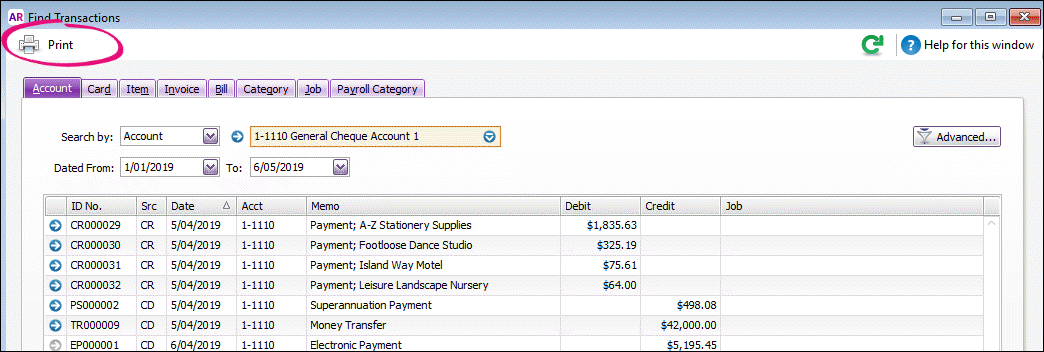
ممکن است لازم باشد فیلترهای تاریخ و گزینه های دیگر را تنظیم کنید تا معامله ظاهر شود.
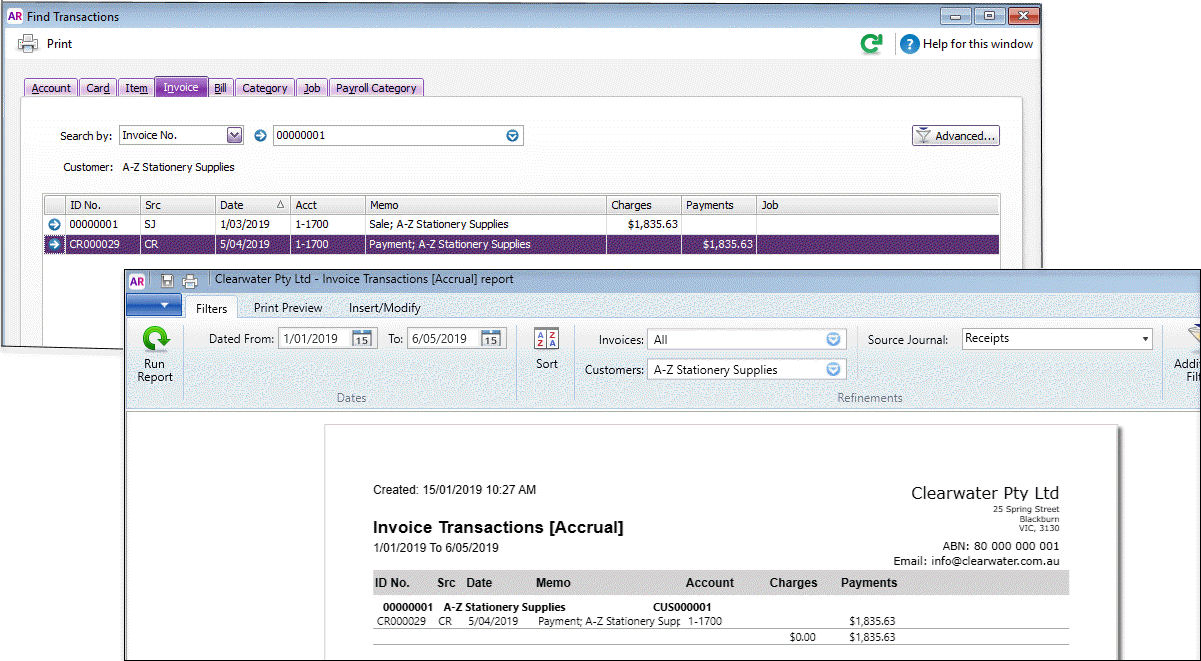
هنگامی که گزارش ظاهر می شود ، روی برگه Insert/Modify کلیک کنید و می توانید ستون ها را جابجا کرده و داده ها را در گزارش به دلخواه خود سفارش دهید.
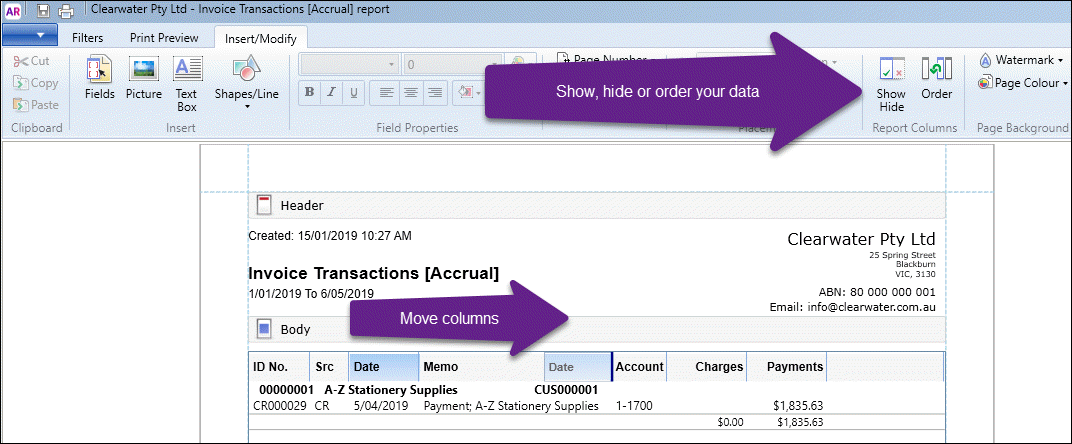
کارهای بیشتری وجود دارد که می توانید برای تنظیم گزارش معامله خود به روشی که می خواهید انجام دهید - به گزارش های شخصی سازی مراجعه کنید.
نیاز به تغییر یا حذف معامله دارید؟به تغییر یا حذف معامله مراجعه کنید.
آیا باید ببینید چه کسی معامله ایجاد کرده است؟به ممیزی های امنیتی پرونده شرکت مراجعه کنید.
برای یافتن معامله با استفاده از پنجره Find Transactions
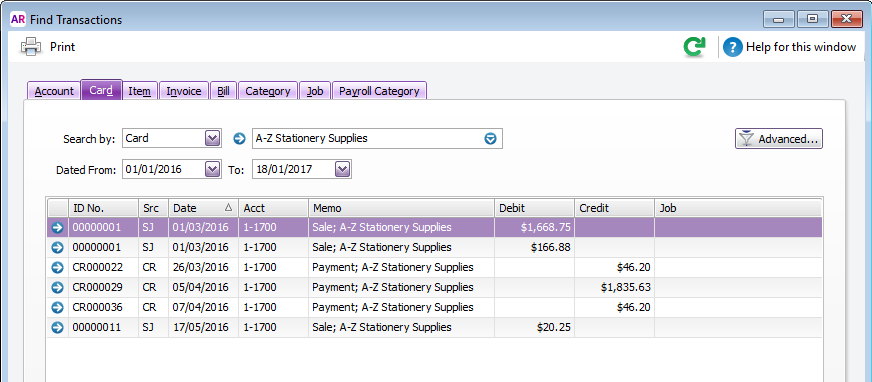
- از هر مرکز فرمان ، روی یافتن معاملات از پایین مرکز فرمان کلیک کنید.
- در پنجره Find Transactions ، روی برگه مناسب کلیک کنید - برای مثال ، برگه کارت برای جستجوی کارت. یا اگر می خواهید تمام معاملات اعتباری و بدهی را برای حساب ها ببینید ، روی حساب کلیک کنید.
- جستجوی خود را با استفاده از قسمت های Search By And Date Fired فیلتر کنید. نتایج بر اساس معیارهای جستجوی شما ظاهر می شود.
اگر پس از انتخاب محدوده تاریخ ، نتیجه ای پیدا نمی کنید ، اطمینان حاصل کنید که یک جستجوی ثانویه را بر اساس قسمت انتخاب کرده اید. به عنوان مثال ، در صورت جستجوی برگه کارت ، یک کارت را انتخاب کنید-در مثال بالا ، ما لوازم التحریر A-Z را انتخاب کرده ایم. همچنین می توانید با گسترش دامنه تاریخ ، تعداد نتایج را افزایش دهید.

- اگر می خواهید جستجوی خود را بیشتر محدود کنید:
- روی پیشرفته کلیک کنید. پنجره Advanced Filters ظاهر می شود.
- فیلترهای جستجوی اضافی را تایپ یا انتخاب کنید و روی OK کلیک کنید. معاملات مطابق با معیارهای جستجوی شما در پنجره Find Transactions ظاهر می شوند. با کلیک روی پیکان زوم می توانید یک معامله را با جزئیات مشاهده کنید () در کنار آن.
نقل قول ها و سفارشات بدون پرداخت های اعمال شده در پنجره Find Transactions (نه مبانی) ظاهر نمی شوند
برای یافتن این نوع معاملات ، به نقل قول ها و سفارشات ثبت نام فروش یا ثبت نام خرید بروید.
با استفاده از فیلتر ساده
برای فیلتر کردن معاملات خود ، از ردیف خالی در بالای معاملات Find (درست در زیر عناوین ستون) استفاده کنید.
آیا نمی توانید گیرنده دقیق در زمینه یادداشت را به خاطر بسپارید؟برای یافتن معاملات از همه مشاغل با آن کلمه به نام خود ، از یک کلمه کلیدی با ستاره در مقابل آن استفاده کنید.
Do you know how much the transaction was worth? Specify a value or range. For example, type>25 برای یافتن معاملات بیش از 25 دلار ، یا روی یک هدر ستون شناور شده و روی نماد فیلتر کلیک کنید تا یک محدوده تنظیم شود.
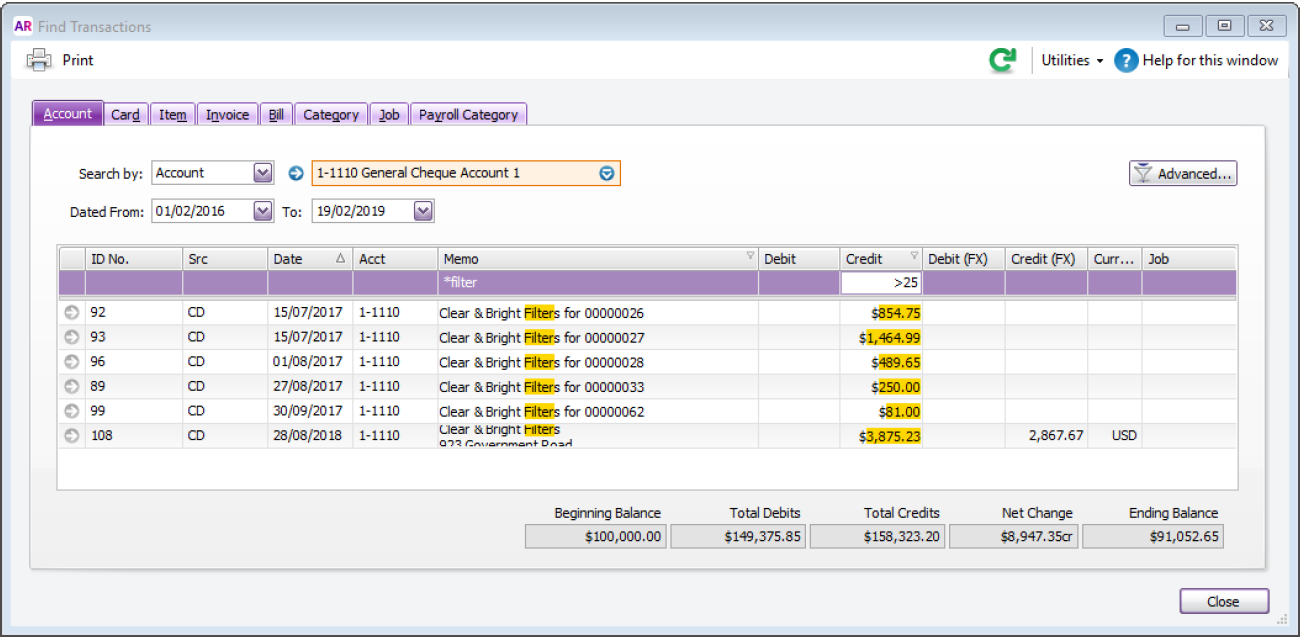
به طور پیش فرض ، تایپ کردن یک اصطلاح فیلتر فقط نتایج را نشان می دهد که با کاراکترهایی که وارد می کنید شروع می شود. اگر می خواهید تمام زمینه هایی را که حاوی اصطلاح فیلتر هستند ، نشان دهید ، فقط با آن شروع نکنید ، در ابتدا یک ستاره اضافه کنید.
نکات فیلتر
- هنگام فیلتر کردن ستون ارزی:
- نیازی به ورود به کاما یا علامت ارز نیست.
- می توانید از این کاراکترها برای فیلتر کردن مقدار استفاده کنید:
- <(less than)
- >(بزرگتر از)
- >= (بزرگتر از یا مساوی)
- - (بین).
For example, type 1000-2000 to find all amounts between $1,000 and $2,000. Or type>1000 برای یافتن مبلغ بیشتر از 1000 دلار.
- آنچه فیلتر شده است: این لیست فقط سوابق موجود در پنجره را فیلتر می کند. اگر با وارد کردن یک اصطلاح در قسمت جستجو ، جستجو را انجام داده اید و سپس از ردیف فیلتر استفاده می کنید ، لیست فقط آن دسته از معاملات را نشان می دهد که با اصطلاح جستجو و اصطلاح فیلتر مطابقت دارند.
- فقط عبارات دقیق پشتیبانی می شوند: و گزینه های موجود در قسمت جستجوی اصلی در هنگام فیلتر کردن در ردیف فیلتر قابل استفاده نیستند. فیلتر فرض می کند و فقط عبارات دقیق را کنترل می کند (اما برای نشان دادن آن نیازی به استفاده از علائم نقل قول ندارید).
- فیلترها ذخیره نمی شوند: با بستن پنجره Find Transacts ، هر فیلتر مورد استفاده شما پاک می شود.
اگر می خواهید بعداً از فیلتر استفاده کنید ، پنجره Filter Customize را باز کنید (به زیر مراجعه کنید) ، روی برگه متن کلیک کنید و پیکربندی فیلتر را در یک پرونده متنی یا سند کلمه ای کپی کنید. بعداً می توانید آن تنظیمات فیلتر را مستقیماً درون برگه متن پنجره فیلترهای سفارشی قرار دهید و فقط با چند کلیک آن را اعمال کنید.
فیلترهای پیشرفته (فیلتر سفارشی)
به قدرت فیلتر حتی بیشتر نیز نیاز دارید؟سپس فیلتر سفارشی را به یک حرکت اختصاص دهید.
می توانید با کلیک بر روی یک نماد فیلتر در یک هدر ستون و انتخاب سفارشی ، با کلیک راست بر روی یک هدر ستون و انتخاب ویرایشگر فیلتر ، یا با کلیک بر روی دکمه ویرایش در پایین لیست اگر فیلتر قبلاً اعمال شده است ، به آن دسترسی پیدا کنید.
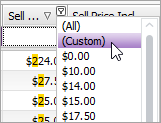
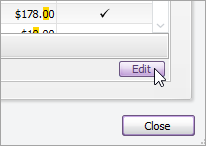
فیلتر به شما امکان می دهد چندین شرایط را در یک حرکت ایجاد یا ویرایش کنید.
گزینه های فیلتر پیشرفته
یک فیلتر دارای چندین قسمت است که می توانید تعریف کنید:
شما می توانید فقط معاملات را نشان دهید که مطابق با تمام شرایطی که تنظیم کرده اید (انتخاب و) یا کلیه معاملات که حداقل با یکی از شرایط مطابقت داشته باشد (انتخاب کنید).
برای انتخاب نوع فیلتر خود ، روی پیوند قرمز "و" یا "یا" کلیک کنید.
کدام ستون را می خواهید فیلتر کنید؟برای انتخاب ستون هایی که در پنجره Find Transactions ظاهر می شوند ، روی متن موجود در براکت های مربع کلیک کنید.
اپراتور مناسب را برای شرط انتخاب کنید. به عنوان مثال ، بزرگتر از ، برابر با ، حاوی یا شروع نمی شود و غیره.
ارزشی که به دنبال آن هستید یا با آن مقایسه می کنید چیست؟آنچه وارد می کنید بستگی به نوع ستون دارد.
برای یافتن معامله با استفاده از پنجره ثبت فروش
پنجره ثبت فروش تمام فاکتورهای باز و بسته ، نقل قول ها ، سفارشات ، بازده و اعتبار را لیست می کند. در صورت انتخاب می توانید لیستی از همه فروش ها را مشاهده کنید.
- به مرکز فرماندهی فروش بروید و روی ثبت فروش کلیک کنید. پنجره ثبت فروش ظاهر می شود.
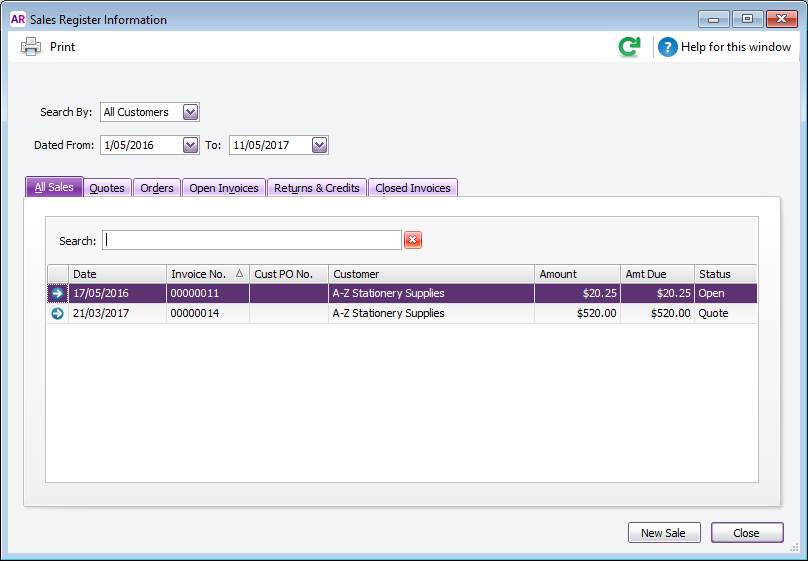
- روی برگه دسته فروش مورد نظر برای مشاهده کلیک کنید - برای مثال ، فاکتورهای باز.
- [اختیاری] جستجوی خود را با استفاده از قسمتهای جستجو و محدوده تاریخ فیلتر کنید. معاملات مطابق با معیارهای جستجوی شما در پنجره ثبت فروش ظاهر می شوند. با کلیک روی پیکان زوم می توانید یک معامله را با جزئیات مشاهده کنید (
 ) next to it.
برای یافتن معامله با استفاده از پنجره ثبت نام Buys (نه اصول اولیه)
پنجره های ثبت شده خریدها کلیه خریدهای باز و بسته ، بازده و بدهی ها ، نقل قول ها و سفارشات را لیست می کند. همچنین می توانید لیستی از همه خریدها را مشاهده کنید.
- به مرکز فرماندهی خرید بروید و روی ثبت نام خرید کلیک کنید. پنجره Register Buys ظاهر می شود.
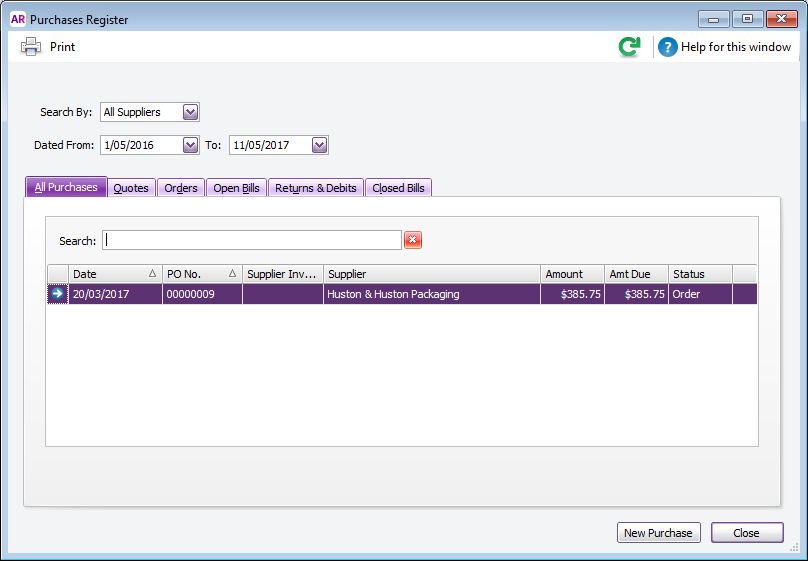
- روی برگه نوع خرید مورد نظر برای مشاهده کلیک کنید - برای مثال ، صورتحساب را باز کنید.
- [اختیاری] جستجوی خود را با استفاده از قسمتهای جستجو و محدوده تاریخ فیلتر کنید. معاملات مطابق با معیارهای جستجوی شما در پنجره Register Bucks Register ظاهر می شود. با کلیک روی پیکان زوم می توانید یک معامله را با جزئیات مشاهده کنید (
 )کنار آن
برای یافتن معامله با استفاده از پنجره ثبت نام بانک
می توانید از پنجره ثبت بان بانکی برای یافتن معاملات پول نقد و بانکی مانند خرج کردن ، دریافت پرداخت و دریافت معاملات پول استفاده کنید.
- به مرکز فرماندهی بانکی بروید و روی Bank Register کلیک کنید. پنجره ثبت نام بانک ظاهر می شود.
- بانک ، کارت اعتباری یا حساب نقدی کوچک را که برای معامله در قسمت حساب استفاده کرده اید ، تایپ یا انتخاب کنید.
- در تاریخ از و به قسمت ها ، محدوده تاریخ را که در طی آن معامله ثبت شده است وارد کنید. معاملات مطابق با معیارهای جستجوی شما در پنجره Register Bank ظاهر می شوند.
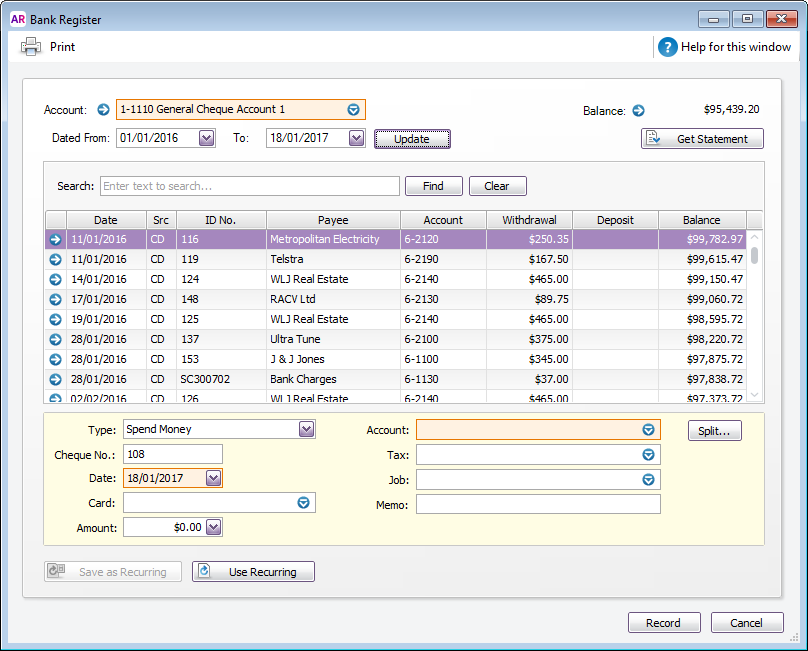
- [اختیاری] جستجوی خود را با استفاده از قسمت جستجو فیلتر کنید. می توانید تمام ستون های پنجره ، از جمله گیرنده ، حساب ، برداشت و واریز را جستجو کنید. وقتی یک اصطلاح جستجو را وارد می کنید ، معاملات مطابق با آن در پنجره Register Bank ظاهر می شوند.
- اگر می خواهید یک معامله را با جزئیات مشاهده کنید ، روی Arrow Zoom کلیک کنید (
 ) در کنار معامله.
برای یافتن معامله با استفاده از پنجره ثبت موارد (نه اصول اولیه)
پنجره ثبت موارد دسترسی سریع به معاملات مربوط به موارد را به شما می دهد. هنگامی که ثبت نام برای نشان دادن یک مورد واحد فیلتر می شود ، تعادل در حال اجرا از مقادیر و مقادیر مورد ظاهر می شود.
- به مرکز فرمان موجودی بروید و روی ثبت موارد کلیک کنید. پنجره ثبت موارد ظاهر می شود.
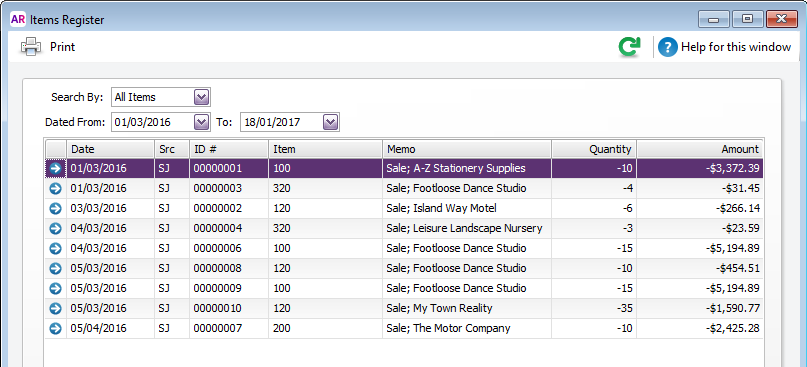
- در قسمت Search by ، انتخاب کنید که آیا می خواهید معاملات را برای همه موارد یا یک مورد واحد مشاهده کنید.
- اگر مورد را در مرحله 2 انتخاب کردید ، شماره مورد را در فیلدی که در سمت راست جستجو توسط قسمت جستجو قرار دارد ، تایپ یا انتخاب کنید.
- در تاریخ از و به قسمت ها ، محدوده تاریخ را که در طی آن معامله ثبت شده است وارد کنید. معاملات مطابق با معیارهای جستجوی شما در پنجره ثبت موارد ظاهر می شوند.
- اگر می خواهید یک معامله را با جزئیات مشاهده کنید ، روی Arrow Zoom کلیک کنید (
 ) در کنار معامله.
برای یافتن معامله با استفاده از پنجره Transaction Joual
پنجره Joual Joual تمام ورودی های حسابداری خود را در مجلات گروه بندی می کند ، یا می توانید تمام معاملات را نمایش دهید.
- از هر مرکز فرماندهی (به جز پرونده کارت) روی مجله تراکنش کلیک کنید. پنجره تراکنش ژورنال ظاهر می شود.
- برای یافتن فاکتور فروش ، روی برگه مناسب کلیک کنید - برای مثال ، برگه فروش.

- در تاریخ از و به قسمت ها ، محدوده تاریخ را که در آن معامله ثبت شده است وارد کنید. تمام معاملات بین (و در حال وقوع) این تاریخ ها ذکر شده است.
- اگر می خواهید طیف وسیعی از شماره های شناسه ژورنال را جستجو کنید ، محدوده شناسه را از و به قسمت ها وارد کنید. تمام معاملات با شناسه بین (و تطبیق) این شماره ها ذکر شده است.
- برای باز کردن معامله در پنجره اصلی خود ، روی Zoom Arrow کلیک کنید (
 ) در سمت چپ ورودی ژورنال.
کپی کردن مجلات معامله برای اکسل (Accountright 2019. 3 و بعد)
بر روی معاملات موجود در پنجره Joual Transaction کلیک راست کرده و Copy to Clipboard را انتخاب کنید. اکنون می توانید اطلاعات را در Excel یا هر برنامه صفحه گسترده دیگر بچسبانید.
برای یافتن یک معامله مکرر
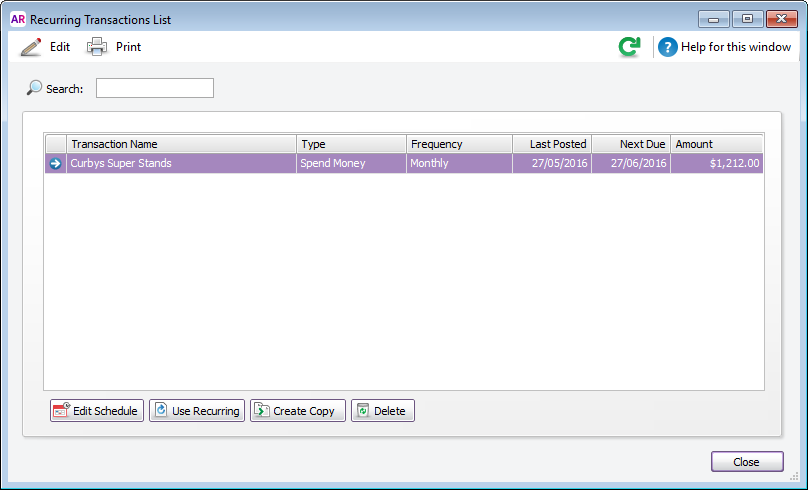
- g o به منوی لیست ها و معاملات مکرر را انتخاب کنید. پنجره لیست معاملات تکراری ظاهر می شود.
- معامله مکرر را پیدا کنید. تو می توانی:
- معاملات را بر اساس نام ، نوع یا فرکانس مرتب کنید
- معامله را با نام ، مبلغ یا تاریخ موعد جستجو کنید.
- برای اطلاعات بیشتر در مورد تغییر جزئیات معامله مکرر ، به معاملات مکرر مراجعه کنید.< SPAN> بر روی معاملات موجود در پنجره Transaction Joual کلیک راست کرده و Copy to Clipboard را انتخاب کنید. اکنون می توانید اطلاعات را در Excel یا هر برنامه صفحه گسترده دیگر بچسبانید.

ما را در سایت بازار فارکس دنبال می کنید
برچسب :
نویسنده : زکریا هاشمی
بازدید : <-PostHit->
خبرنامه
