- اخبار بازار سهام ایالات متحده: داو ، Nasdaq به شدت بیشتر از خوش بینی در مورد سقف بدهی پایان می یابد
- با ما تماس بگیرید
- نثر کامل T. S. Eliot: نسخه بحرانی
- شش گاو نر بزرگ از سال 1962 (و اصلاحات آنها)
- ژاپن: 25 سال اضافه کردن نقدینگی و شمارش
- اخبار ادوات
- لغزش در جفت های فارکس و ارز که بیشتر تحت تأثیر قرار می گیرند.
- نمادهای ارزی در یونیکد و طرح صفحه کلید برای آنها
- دارایی رفتاری
- تفاوت بین فیات و stablecoins

آخرین مطالب
امکانات وب


Chartiq از اصطلاح "مطالعه" برای اشاره به هر شاخص ، نوسان ساز ، میانگین یا سیگنال استفاده می کند که ناشی از تجزیه و تحلیل فنی داده های نمودار است. کتابخانه Chartiq این تجزیه و تحلیل را با استفاده از فرمول ها به داده های ذخیره شده در مجموعه داده شیء نمودار انجام می دهد. فرمول ها وجود دارند و نتایج در درون خود کتابخانه محاسبه می شود. این بدان معنی است که تمام محاسبات در مرورگر مشتری انجام می شود.
یک مطالعه ، هنگامی که به طرح نمودار اضافه شد ، ممکن است مقادیر خود را به عنوان یک پوشش در بالای نمودار یا در یک صفحه جداگانه در مجاورت نمودار نشان دهد.
کتابخانه Chartiq با بیش از 100 مطالعه بسته بندی شده است. کد منبع این مطالعات را می توان در Chartiq. js یافت. اما برای دیدن آن باید یک بسته حداقل مبهم داشته باشید که در صورت درخواست می تواند ارائه شود. برای یافتن تمام کد برای یک مطالعه خاص ، از شیء Studylibrary برای یافتن محاسبه و توابع نمایش استفاده کنید (برای جزئیات بیشتر در مورد نحوه حرکت از طریق شیء StudyLibrary به زیر مراجعه کنید).
برای تئوری و جزئیات تحلیل فنی اضافی در مورد برخی از مطالعات داخلی محبوب تر ، لطفاً به راهنمای مرجع مطالعات داخلی مراجعه کنید.
توسعه دهندگان همچنین می توانند مطالعات داخلی را با غلبه بر محاسبات پیش فرض و منطق نمایش یا ایجاد مطالعات کاملاً جدید سفارشی کنند. این در آموزش سفارشی سازی پیشرفته مطالعه ارائه شده است.
این آموزش شامل عملیات اصلی مطالعه ، مانند اضافه کردن و حذف مطالعات از یک نمودار ، و همچنین اصلاح و تنظیم یک مطالعه در حال حاضر در یک نمودار خواهد بود. همچنین در مورد چگونگی بهره برداری از مؤلفه های وب موجود برای تهیه یک رابط کاربری مناسب برای کاربران نهایی برای مدیریت مطالعات ، راهنمایی خواهد کرد.
با استفاده از مطالعات
لیست مطالعات موجود
مطالعات در شیء ciq. studies. studylibrary تعریف شده است. برای دیدن لیستی از کلیه مطالعات موجود و مقادیر ورودی ، خروجی و پارامتر پیش فرض آنها ، به سادگی از طریق شیء کتابخانه تکرار می شود.
در مثال زیر ، نام مطالعات به همراه نوع مطالعه به کنسول مرورگر منتقل می شود. برخی از مطالعات عمداً حذف شده اند. این فیلتر در صورتی که کاربران با مطالعات خاصی ارائه نشوند ، مفید است.
var arr = [] ؛var ududedstudies =؛for (var کتابخانه در ciq. studies. studylibrary)arr. sort () ؛arr. foreach (عملکرد (مقدار)); در اینجا لیست خروجی جزئی حاصل از آن آورده شده است:
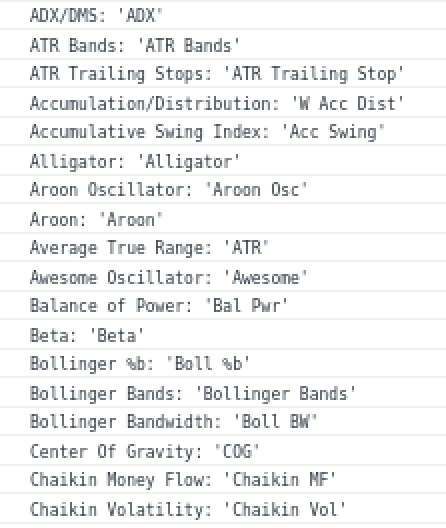
شما همچنین می توانید با فراخوانی عملکرد زیر و بررسی نتایج ، این موضوع را به صورت شیء بدست آورید: ciq. studies. getStudylist () ؛
اضافه کردن یک مطالعه به طرح نمودار
هنگامی که نمونه ای از یک مطالعه با فراخوانی AddStudy به طرح نمودار اضافه می شود ، در نمودار یکپارچه می شود. این کتابخانه تمام محاسبات آینده را انجام می دهد و به طور خودکار ارائه می دهد. نمونه مطالعه تا زمانی که با استفاده از remoreStudy حذف شود ، در طرح باقی خواهد ماند.
نمونه ای از یک مطالعه داخلی RSI است. کد زیر نمونه ای از مطالعه RSI را در یک صفحه در پایین کانتینر نمودار قرار داده و از تنظیمات پیش فرض استفاده می کند (دوره = 14 ، منطقه 80/20 ، انتخاب خودکار رنگ). تنظیمات پیش فرض را می توان در ciq. studies. studylibrary ["RSI"] یافت.
var sd = ciq. studies. addstudy (stxx ، "rsi") ؛ توجه داشته باشید که عملکرد ciq. studies. addstudy شیء به نام توصیف کننده مطالعه (SD) را برمی گرداند. توصیف کننده مطالعه شامل تمام اطلاعات لازم برای ایجاد و ادامه یک نمونه مطالعه است. توصیف کننده مطالعه همان چیزی است که برای هر نمونه مطالعه در طرح ذخیره می شود.
توصیف کننده مطالعه به تفصیل در آموزش سفارشی سازی مطالعه پیشرفته بررسی شده است.
لیست مطالعات فعال
هر توصیف کننده مطالعه اضافه شده به طرح را می توان در شی stxx. layout. studies یافت. تکرار برای دیدن کدام مطالعات اضافه شده است:
for (var dustiNstanceName در stxx. layout. studies)
تکرار از طریق مطالعات در طرح می تواند هنگام ایجاد یک افسانه برای نمایش مطالعات فعال به کاربر مفید باشد.
شناسه ها و منحصر به فرد بودن را مطالعه کنید
این کتابخانه یک شناسه منحصر به فرد برای هر توصیف کننده مطالعه ایجاد می کند. این شناسه در شیء ورودی های آن تحت کلید واژه ID ذخیره می شود. به همین دلیل هیچ ورودی نباید نام "شناسه" داده شود.
مطالعه ای که در پانل خود نمایش داده می شود ، پانل خود را به نام منحصر به فرد نیز همراه با شناسه مطالعه خواهد داشت. در صورت وجود ، محور مطالعه نیز به همین روش نامگذاری می شود.
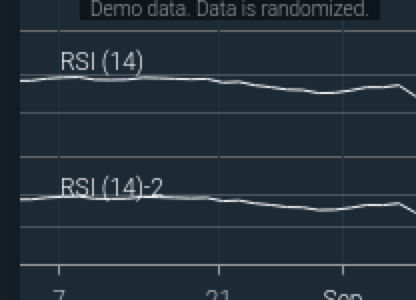
اضافه کردن چندین نمونه مطالعه از همان نوع و مقادیر ورودی باعث می شود که مطالعه چندین بار نمایش داده شود. در حالی که این رفتار انتظار می رود ، به منظور اطمینان از منحصر به فرد بودن ، ورودی های تولید شده. id ، inputs. display ، sd. name (و sd. panel اگر یک پوشش نباشد) یک شماره دنباله ای دارد که به آن اضافه شده است. به عنوان مثال ، مطالعه دوم "RSI (14)" که باید اضافه شود ، در واقع "RSI (14) -2" نامگذاری می شود.
دستورالعمل های مهم برای نمایش نامه های نمایش مطالعه بعداً در این آموزش ارائه می شود.
نکته مهم: شناسه/نام مطالعه ممکن است حاوی شخصیت غیر قابل چاپ باشد & ZWNJ ؛، به مستندات مطالعه DDESCRIPTOR مراجعه کنید.
اضافه کردن یک نمونه مطالعه با تنظیمات مهم
پیش از این ، یک مطالعه RSI با استفاده از یک تماس ساده به ciq. studies. addstudy به طرح اضافه شد. در این حالت ، از ورودی ها و خروجی های پیش فرض از تعریف مطالعه برای ایجاد نمونه مطالعه استفاده شده است.
برای اضافه کردن یک مطالعه در حالی که ورودی ها/خروجی های مختلف را نسبت به پیش فرض ها مشخص می کند ، به سادگی در CiQ. studies. AddStudy در Overrides عبور کنید. به عنوان مثال ، در اینجا فراخوانی برای ایجاد RSI با یک دوره 20 ، با نمودار خط زرد و بدون مناطق فعال شده است:
var sd = ciq. studies. addstudy (stxx ، "rsi" ،, , ); به همین ترتیب ، ما می توانیم یک میانگین حرکت نمایی 50 دوره ای را با یک خط آبی مانند SA اضافه کنیم:
ورودی های var =؛خروجی var =؛var sd = ciq. studies. addstudy (stxx ، "ma" ، ورودی ها ، خروجی ها) ؛ می توان یک مطالعه روکش را به هر صفحه اضافه کرد. به طور معمول یک پوشش به پانلی اختصاص می یابد که از آن مقدار ورودی "فیلد" آن تعلق دارد. اگر ورودی فیلد وجود نداشته باشد ، روکش روی صفحه نمودار ترسیم می شود. برای تغییر پانل از این پیش فرض ، آرگومان PanelName عملکرد AddStudy را روی نام پانل که پوشانده خواهد شد ، تنظیم کنید.
در اینجا نمونه ای از مطالعه ابرهای Ichimoku که روی مطالعه قیمت متوسط پوشانده شده است:
ciq. studies. addstudy (STXX ، "قیمت مد") ؛ciq. studies. addstudy (STXX ، "ابرهای Ichimoku" ، تهی ، تهی ، تهی ، "قیمت مد (14 ، n)") ؛ 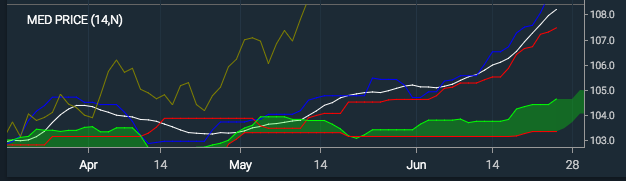
توجه داشته باشید که هنگام عبور ورودی یا خروجی به AddStudy ، برای تهیه لیست کامل قسمتهای موجود ضروری نیست. این کتابخانه زمینه ها را با موارد ارائه شده در تعریف مطالعه "ادغام" خواهد کرد. عبور NULL از مقادیر تعریف مطالعه استفاده می کند.
یک یادداشت مهم در مورد ورودی های مجاز.
در حال حاضر ، هر مطالعه ای که دارای یک پارامتر ورودی باشد. مقدار عددی .
این مطالعه پانلی را پیدا می کند که در آن قسمت مورد استفاده قرار می گیرد و مطالعه را در آنجا نمایش می دهد.
به عنوان مثال ، اگر می خواهید با تماس با ciq. studies. addstudy (stxx ، "گروههای بولینجر" ، "گروه بولینگر" را به سری "TTC" اضافه کنید.
اما اگر اینگونه به نظر برسند:
<"Close": 81.37, "Date": "20180409094500000", "High": 81.83, "Low": 81.33, "Open": 81.68, "TTC": , "Volume": 532786> جایگزینی یک نمونه مطالعه با تنظیمات مختلف
هنگامی که یک نمونه مطالعه ایجاد شده و به طرح اضافه شده است ، می توان ویرایش کرد. در مثال بالا ، فرض کنید 20 دوره RSI اکنون باید مناطق را در محدوده 70/30 فعال کند. برای انجام این کار ، از عملکرد ciq. studies. replacestudy استفاده کنید. شناسه مطالعه موجود باید شناخته شود.
پارامترهای var =؛var sd2 = ciq. studies. replacestudy (stxx ، sd. inputs. id ، sd. type ، sd. inputs ، sd. outputs ، پارامترها) ؛ در نتیجه این جایگزینی ، SD2 به عنوان نمونه مورد مطالعه تبدیل می شود که در طرح قرار دارد. اگر ورودی ها تغییر کرده باشند ، شناسه جدیدی برای مطالعه ایجاد می شود. هنگام جایگزینی ورودی ها یا خروجی های یک نمونه مطالعه با استفاده از antaCestudy ، حتماً تمام ورودی ها یا خروجی ها را ، اصلاح شده یا خیر ، عبور دهید. عبور از تهی برای ورودی ها یا خروجی ها باعث می شود مقادیر پیش فرض در تعریف مطالعه استفاده شود.
توجه داشته باشید که عملکرد جایگزین یک شیء مطالعه جدید ایجاد نمی کند ، اما استفاده از دسته را به شیء مطالعه اصلی حفظ می کند.
تغییر تنظیمات پیش فرض یک مطالعه
تعاریف مطالعه در Chartiq. js نباید مستقیماً ویرایش شود. در عوض ، اگر تغییری مورد نظر باشد که بر همه موارد یک مطالعه تأثیر بگذارد ، باید با استفاده از ciq. extend به شیء انجام شود.
در اینجا چند نمونه آورده شده است:
اگر سطح پیش فرض 30-70 را به جای 20-80 برای بیش از حد/oversold در مطالعه RSI ترجیح می دهید ، این کار را انجام دهید:
ciq. extend (ciq. studies. studylibrary ["rsi"] ،>>); اگر می خواهید به جای آن به عنوان یک پوشش به عنوان یک روکش نمایش داده شود ، این کار را انجام دهید:
ciq. extend (ciq. studies. studylibrary ["vol undr"] ،); یادداشت:
- حتماً همیشه به کلید ورودی کتابخانه مراجعه کنید و نه نام مطالعه. در موارد فوق ، می بینید که ما به جای "RSI" از "RSI" استفاده می کنیم. از آنجا که نحوه ورود کتابخانه تعریف شده است:
RSI:، محاسبهفن: ciq. studies. calculatersi ، دامنه: "0 تا 100" ، خروجی ها:، مولفه های:>> - شما همیشه باید قبل از وارد کردن طرح خود ، تعاریف مطالعه را دوباره تعریف کنید یا مطالعه کنید. در غیر این صورت از پیش فرض استفاده می شود.
حذف یک نمونه مطالعه از طرح نمودار
برای حذف یک مطالعه از طرح ، تماس بگیرید:
ciq. studies. removestudy (STXX ، SD) ؛ اگر SD ناشناخته باشد ، می توان از طریق شناسه نمونه مطالعه از stxx. layout. studies به آن دسترسی پیدا کرد. حذف یک مطالعه پانل همچنین پانلی را که در آن مطالعه ظاهر شده است ، حذف می کند.
برای حذف همه مطالعات از طرح ، از طریق طرح بندی تکرار کنید و سپس در هر ورودی با removestudy تماس بگیرید.
به سادگی تنظیم stxx. layout. studies به تهی یا یک شیء خالی توصیه نمی شود زیرا هیچ پاکسازی انجام نمی شود.
فعال یا غیرفعال کردن مطالعه برچسب های قیمت شناور محور y
مخفی کردن یک پانل مطالعه
همچنین می توان با تنظیم خاصیت "پنهان" خود در True ، پانل های مطالعه را به طور موقت مخفی کرد.
به عنوان مثال ، کد زیر ، تمام پانل های مطالعه را پنهان می کند:
برای (var p در stxx. panels)stxx. AdjustpanElpositions () ؛stxx. calculateyaxispositions () ؛stxx. draw () ؛ این می تواند در دستگاه های تلفن همراه مفید باشد ، بنابراین هنگام تغییر جهت گیری از پرتره به چشم انداز ، تمام پانل ها می توانند به طور موقت پنهان شوند تا به پانل نمودار اولیه اجازه دهد تا نمایش در اندازه قابل قبول ادامه یابد. هنگام تغییر جهت به پرتره ، همان اسکریپت قابل اجرا است ، این بار تنظیم تمام stxx. panels [p] . hidden = false ؛
حتی اگر تمام کاری که می خواهید انجام دهید ، می توانید فقط صفحه اصلی نمودار را پنهان کنید: نمایش مطالعات:
stxx. chart. panel. hidden = true ؛stxx. draw () ؛ مراحل بعدی
- درک اشیاء مطالعه داخلی.
- آموزش سفارشی سازی مطالعه پیشرفته.
- ایجاد مطالعات جدید.< Pan> این می تواند در دستگاه های تلفن همراه مفید باشد ، بنابراین هنگام تغییر جهت گیری از پرتره به چشم انداز ، تمام پانل ها می توانند به طور موقت پنهان شوند تا پانل نمودار اولیه به نمایش در اندازه قابل قبول ادامه دهد. هنگام تغییر جهت به پرتره ، همان اسکریپت قابل اجرا است ، این بار تنظیم تمام stxx. panels [p] . hidden = false ؛

ما را در سایت بازار فارکس دنبال می کنید
برچسب :
نویسنده : زکریا هاشمی
بازدید : <-PostHit->
خبرنامه
